2、Video DownloadHelperのインストールと使い方(Firefox版)
初心者の方でも迷わず導入できるよう、順を追って解説します。(※Mac環境・Windows環境共通です)
STEP1:ブラウザへ拡張機能をインストールする
- 1 Firefoxを起動し、メニューバーの「ツール」から「アドオンとテーマ」をクリックします。(ショートカット:Windows Ctrl+Shift+A / Mac Command+Shift+A)
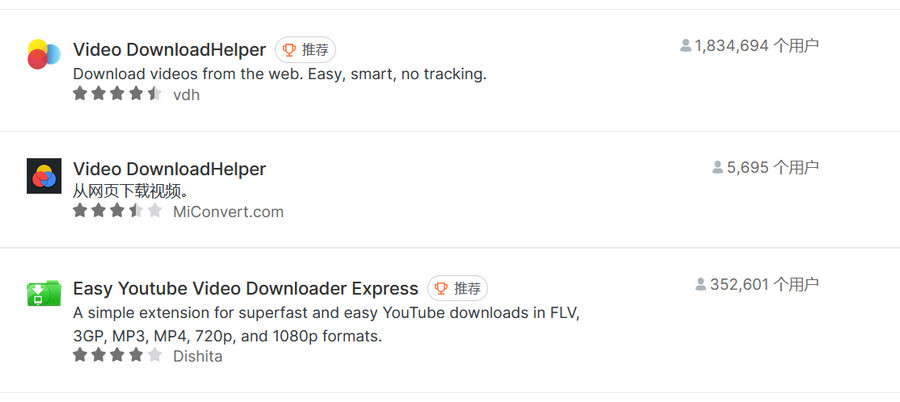
- 2 検索窓に「Video DownloadHelper」と入力し、「Enter」キーを押します。
- 3 検索結果トップに出てくる公式アドオンを選択し、「Firefoxへ追加」をクリックします。
- 4 インストールが完了すると、ツールバーに専用のアイコン(3つのボールマーク)が表示されます。
STEP2:高画質保存に必須の「コンパニオンアプリ」を設定する
YouTubeの高解像度動画の保存や、ファイル形式の変換を行うには、「コンパニオンアプリ(ConvertHelper)」という外部プログラムの連携が必要です。
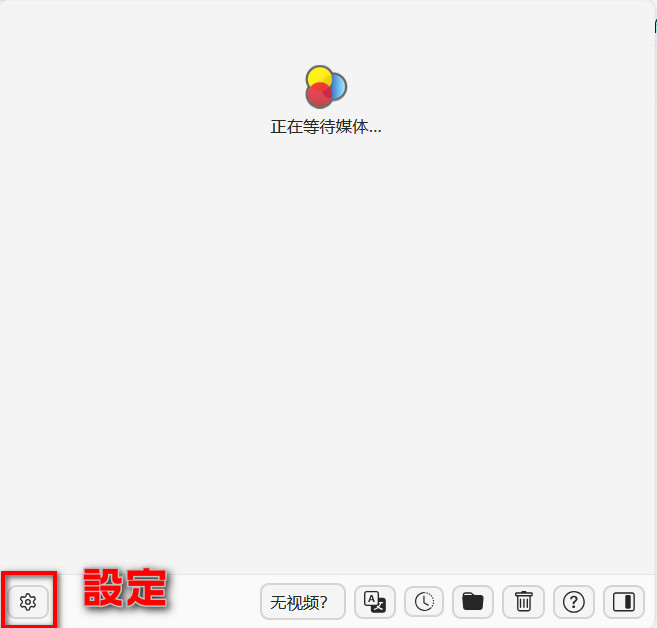
- 1 ツールバーのVideo DownloadHelperアイコンをクリックし、歯車マークの「設定」を開きます。
- 2 設定メニュー(日本語化されています)から「コンパニオンアプリのインストール」を選択します。
- 3 公式サイトが開くので、画面の指示に従ってインストーラーをダウンロードし、PCにインストールしてください。
- 4 設定画面で「システムにコンパニオンアプリが見つかりました」と表示されれば、全機能が有効になります。
STEP3:動画をダウンロード・保存する方法
- 1 保存したい動画サイトにアクセスし、動画を再生します。
- 2 動画を検知すると、ツールバーのアイコンがグレーから「カラー」に点灯します。
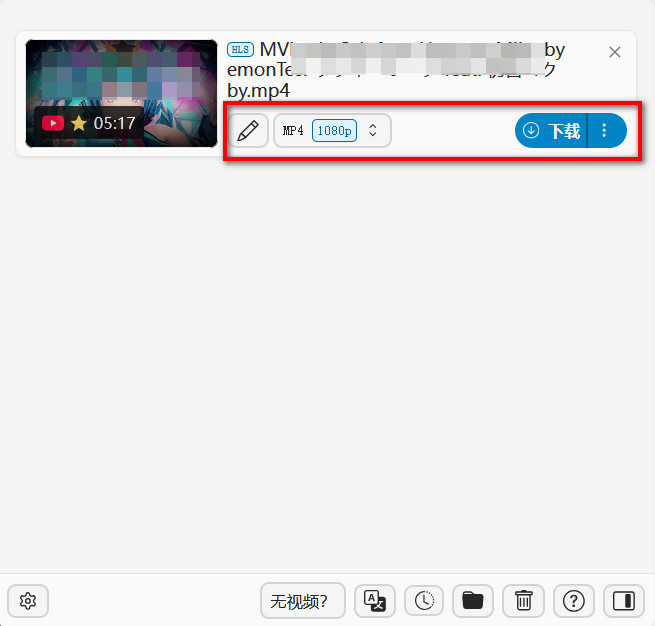
- 3 アイコンをクリックすると、ダウンロード可能な解像度(720p, 1080pなど)のリストが表示されます。
- 4 任意の画質の横にある矢印(►)をクリックし、「クイックダウンロード」を選択すると、PCへの保存が開始されます。(※MP4やAVIなどに変換したい場合は「ダウンロード&変換」を選択してください)
3、Video DownloadHelperが「使えなくなった」「ダウンロードできない」時の対処法
「昨日まで使えていたのにアイコンが反応しない」「ダウンロードが待機中のまま進まない」といったトラブルは、ブラウザ拡張機能の宿命とも言えます。以下の手順で復旧を試みてください。
- STEP1:ブラウザとアドオンの最新化
- Firefox本体およびVideo DownloadHelperが最新バージョンか確認し、アップデートします。
- STEP2:キャッシュのクリアと再起動
- ブラウザのキャッシュを削除し、一度Firefoxを完全に終了させてから再起動します。
- STEP3:コンパニオンアプリの再連携
- パソコン側でコンパニオンアプリのプロセスが停止していることがあります。PC自体を再起動するか、コンパニオンアプリを再インストールしてください。
これらを試してもダウンロードできない場合、動画サイト側が「ダウンロード対策(仕様変更)」を行った可能性が極めて高く、Video DownloadHelper側のアプデを待つしかありません。
4、【根本解決】エラーに悩まない!次世代AI搭載の動画保存ツール「Macxvideo AI」
Video DownloadHelperの「頻繁にダウンロードできなくなる」「変換が遅い」といったストレスから解放されたい方には、最先端のメディアプロセッシング技術を搭載した「Macxvideo AI」への乗り換えを推奨します。
ブラウザの仕様に依存しない独立したソフトウェアであるため、圧倒的な安定性と多機能性を誇ります。
📌
Macxvideo AIが現在の主流となっている3つの理由
- √1,000サイト以上に対応する強力なダウンロードエンジン
- 最新の解析アルゴリズムにより、通常の拡張機能では保存が弾かれてしまうような動画サイトでも、URLをコピペするだけで高速・確実にダウンロードが可能です。4K/8Kの超高画質動画の取得にも対応しています。
- √万能な「画面録画機能」でDRM保護コンテンツにも対応
- 生放送やストリーミング配信など、どうしても直接ダウンロードができない仕様の動画でもご安心ください。Macxvideo AIに搭載されている「画面録画機能」を使えば、PCに映る映像とシステム音声をそのまま高画質でキャプチャ可能です。録画範囲の自由な指定や、マイク音声のミックスにも対応しています。
- √最新の「AI高画質化・ノイズ除去」テクノロジー
- ここが従来のツールと決定的に異なる点です。保存した動画に対して、強力なAIアプローチが可能です。
- ● AIディテール復元&ノイズ除去:過去の低解像度の動画や、圧縮でブロックノイズが目立つ映像を、AIがピクセル単位で解析・補正し、クリアな高画質へとアップスケーリングします。
● AIフレーム補間:スポーツやアニメなど動きの激しい映像に対して、AIが中間のフレームを自動生成し、滑らかな60fpsや120fpsの映像へと変換します。

100%安全・無料体験

100%安全・無料体験
Video DownloadHelper代わりに、Macxvideo AIで動画を保存する手順(簡単3ステップ)
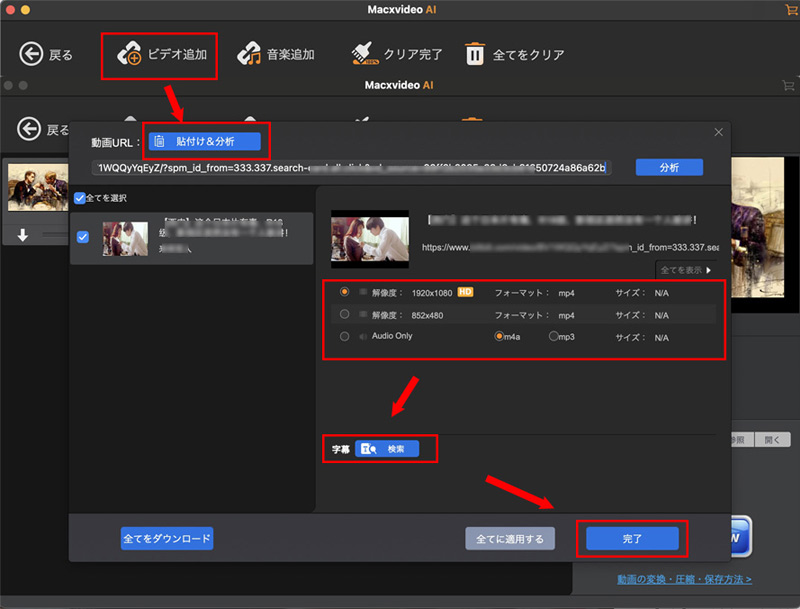
①. Macxvideo AIのダウンロード機能を使う場合
- 1 ソフトを起動し「ダウンロード」を選択します。
- 2 ブラウザで保存したい動画のURLをコピーし、ソフト上の「貼り付け&分析」をクリックします。
- 3 希望の解像度を選び「Download now」を押すだけで完了です。
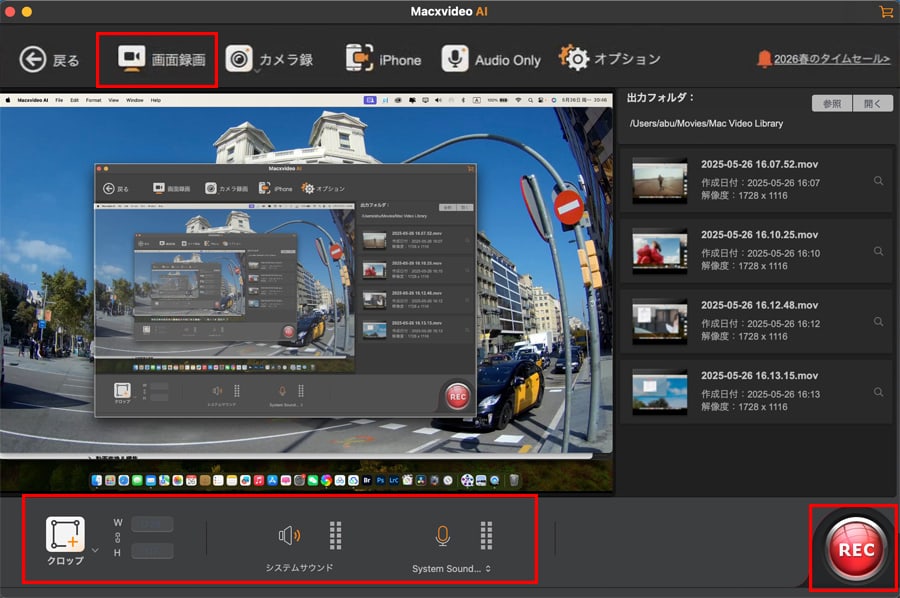
②. Macxvideo AIの録画機能を使う場合
- 1 メイン画面から「録画」を選択します。
- 2 「画面録画」を選び、録画したい範囲(全画面またはクロップ)を指定します。
- 3 赤い「REC」ボタンを押して録画開始。「STOP」で保存されます。