無料ダウンロード
 購入する
購入するMacxvideo AIマニュアル|動画変圧縮~ファイルサイズを小さくする

 この記事のライター:鈴木玲子
 最終更新日:06月04日
【動画圧縮-Macxvideo AI操作ガイド】
Macxvideo AIの使い方、特に動画圧縮に関する解説です。ここでは、このツールを用いて動画ファイルのサイズを効率的に減少させる手順について詳しく説明します。
Macxvideo AIは、高性能で優れた動画圧縮機能を搭載しています。そして、動画を圧縮する方法として主に3つの手順が用意されています。
方法一は「メイン画面の圧縮」機能を使用する。
最も簡単でおすすめの方法です。メイン画面の「圧縮」を選択するだけで、簡単に圧縮作業を開始できます。
方法二は「ツールボックス」にある「圧縮」機能を利用します。
「ツールボックス」にある「圧縮」機能では、出力したいファイルサイズを直接指定することができます。
方法三は「詳細パラメータをカスタマイズ」する(上級者向け)
ビットレート、フレームレート、解像度などの数値を調整したり、GOP値を変更したり、音声トラックの削除、トリミング、高圧縮コーデックへの変換など、多様な設定で細かくファイルサイズを制御できます。設定後、ソフトウェア上で出力予想サイズを確認することも可能です。
以下では、Macxvideo AI を利用して動画ファイルのサイズを縮小する具体的な手順をご紹介します。
方法一. メイン画面の圧縮機能(最も簡単・推奨)
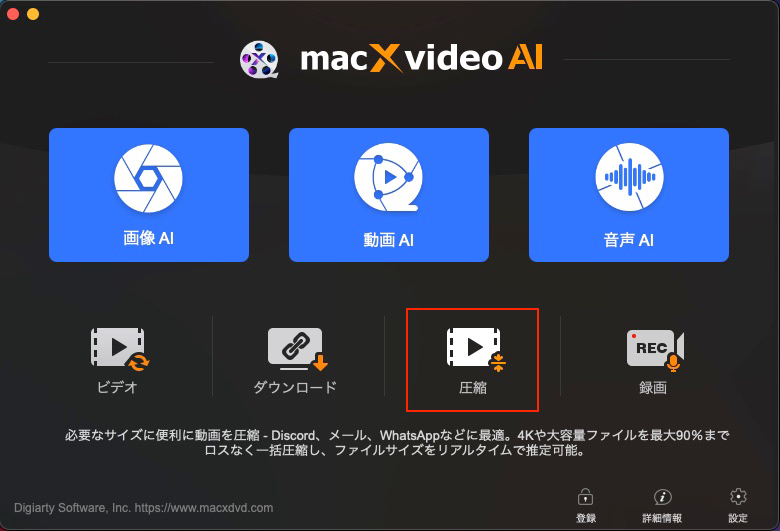
起動画面で「圧縮」を選択し、Macxvideo AIの圧縮作業画面を開いてください。
✅ 1-1. 画面説明
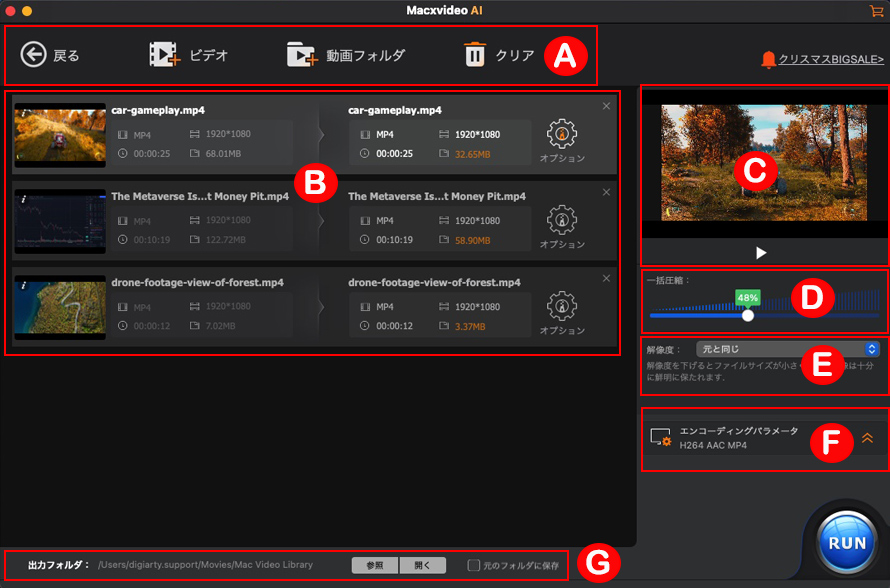
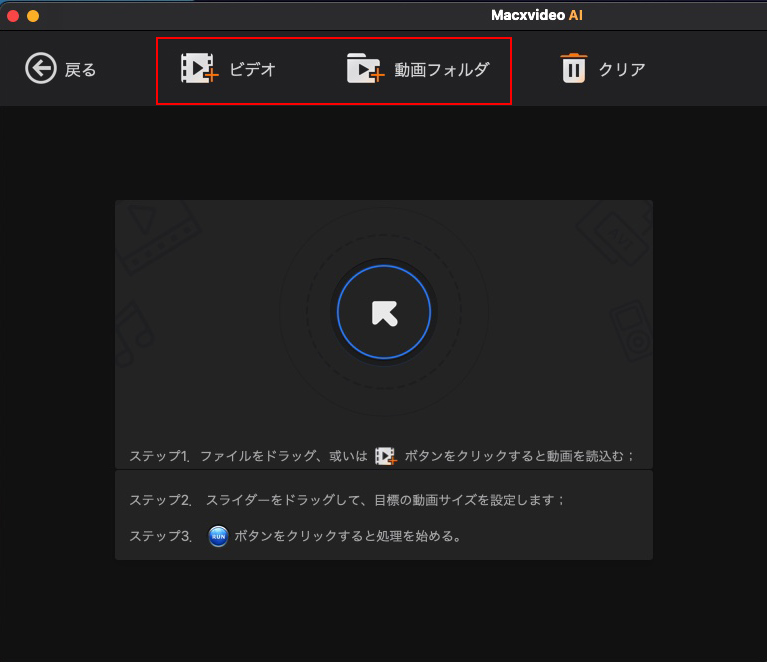
エリアA.入力方法
ここでは、メディアファイルの追加・削除が行えます。Macxvideo AIの圧縮機能は以下の2種類の入力形式に対応しています。
● 「+ビデオ」(単体ファイルまたは複数ファイル)
● 「+動画フォルダ」
「クリア」ボタンをクリックすると、追加したすべてのファイルが一括で削除されます。
エリアB.メディアファイル一覧
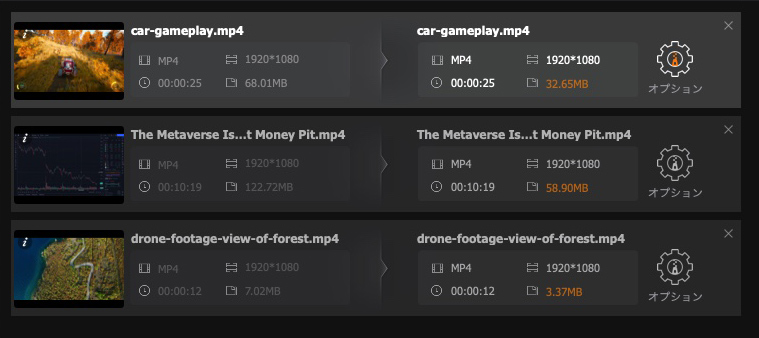
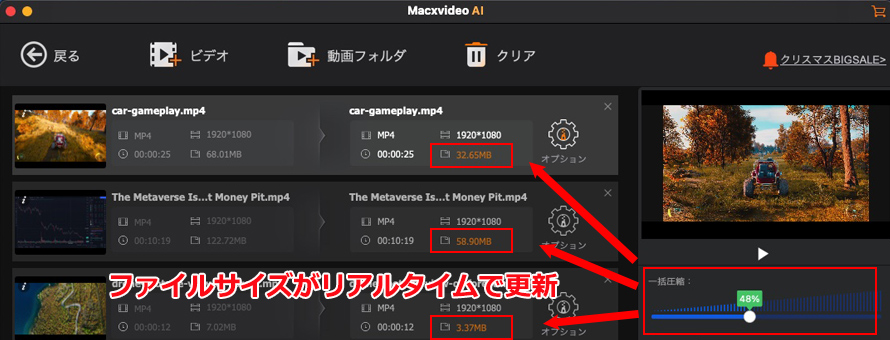
追加した動画ファイルの詳細情報(形式、再生時間、サイズ、解像度)を確認できます。また、動画ごとに個別の圧縮設定を調整することも可能です。
エリアC.プレビューウィンドウ
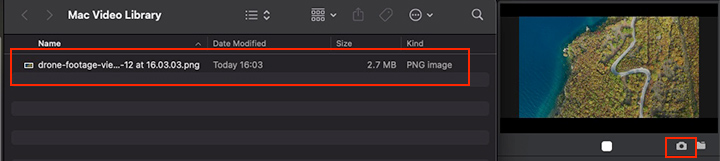
再生ボタンを押すと、選択中の動画をプレビュー再生できます。再生中に「カメラアイコン」をクリックすると、現在表示されているフレームを静止画(スナップショット)としてキャプチャし、PNG形式でパソコンに保存できます。
エリアD.一括圧縮
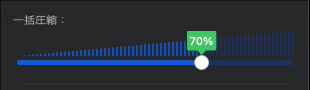
スライダーを左右に動かすことで、リストに追加した複数の動画の圧縮率を一括で調整できます。(圧縮範囲:1% ~ 100%)
エリアE.解像度
出力動画の解像度を選択します。解像度を下げるほど、ファイルサイズも小さくなります。
主なプリセット:
● 元と同じ(推奨)
● 4K (3840×2160)
● 2K (2560×1440)
● 1080p (1920×1080)
● 720p (1280×720)など
⚠️ 注意: Macxvideo AIの圧縮機能では、元の解像度より高い数値を選択してもアップスケーリング(高画質化)は行われず、元の解像度が維持されます。画質を向上させたい場合は、「AI高画質化」機能をご利用ください。

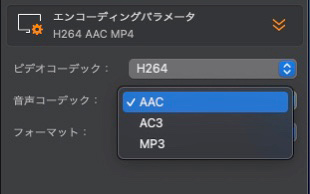
エリアF.エンコーディングパラメーター
圧縮後のフォーマット(ファイル形式)や、動画・音声コーデックを設定できます。
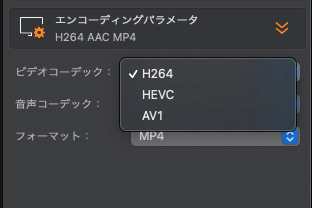
「ビデオコーデック」
動画の圧縮効率と画質のバランスを決める重要な要素です。
● H.264:最も互換性が高い標準的なコーデック。
● HEVC (H.265):H.264と同等の画質を保ちながら、よりファイルサイズを小さくできます。
● AV1:高画質を維持しつつ驚異的な圧縮率を誇る、現代の標準的な高効率コーデックです。
🎯 推奨: 再生環境が対応している場合、AV1 > HEVC > H.264 の順で、より高い圧縮効果(軽量化)が期待できます。
「音声コーデック」
音声部分の圧縮方式を設定します。
● AAC:高音質で汎用性が高く、バランスが良い(推奨)。
● AC3:映画などのサラウンド音声向け。
● MP3:最も歴史があり汎用的な形式。
🎯 推奨: 基本的には「AAC」がおすすめです。さらに軽量化したい場合は、ビットレートを下げる(例:192kbps → 128kbps)のが効果的です。
「フォーマット」
出力動画のコンテナ形式を選択します。
● MP4:最も汎用的で互換性が高い(推奨)。
● MKV:多重音声や字幕に対応。
● MOV:MacやiPhoneなどAppleデバイスとの相性が良い。

エリアG.出力フォルダー
圧縮後のファイルを保存する場所を指定します。 初期設定では C:\Users\[ユーザー名]\Movies\Mac Video Library などに書き出されます。元動画と同じ場所に保存したい場合は、「元のフォルダーに保存」にチェックを入れてください。

✅ 1-2. 動画圧縮の手順
ここでは、Macxvideo AIを使って複数の動画を一括で効率的に圧縮する手順を解説します。
STEP 1. メディアを追加する
圧縮したい動画をソフトにドラッグ&ドロップするか、「+ビデオ」「+動画フォルダー」をクリックして読み込みます。
STEP2. 一括圧縮率を調整する
スライダーを左右に動かして、リスト内のすべての動画に同じ圧縮率を適用します。
● 左に寄せるほど:ファイルサイズは大幅に小さくなります(画質への影響あり)。
● 右に寄せるほど:画質は維持されますが、圧縮効果は小さくなります。
スライダーを動かすと予想ファイルサイズがリアルタイムで更新されるため、目標のサイズに合わせて調整してください。
STEP3. 解像度を変更する
必要に応じて圧縮後の解像度を設定します。画質を極力維持したい場合は「元と同じ」を選択するのがおすすめです。(※元の動画より高い解像度には設定できません)
STEP4. 出力形式を選択する
特にこだわりがない場合は、デフォルトの設定(MP4など)のままで問題ありません。
STEP5. 圧縮設定を個別に行う(必要な場合)
各動画ごとに圧縮設定を変更したい場合は、動画リストの右側にある歯車アイコンの「オプション」をクリックしてください。
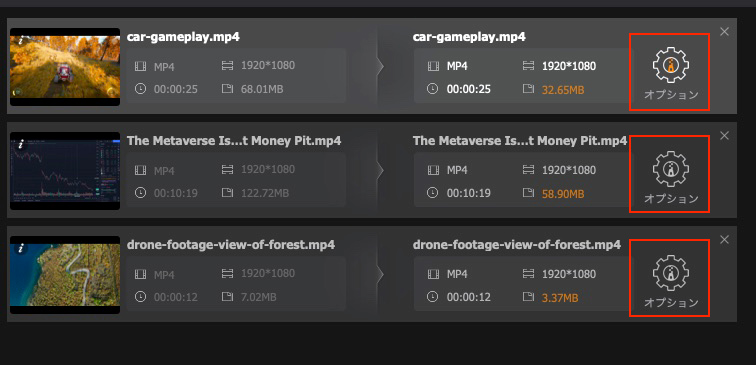
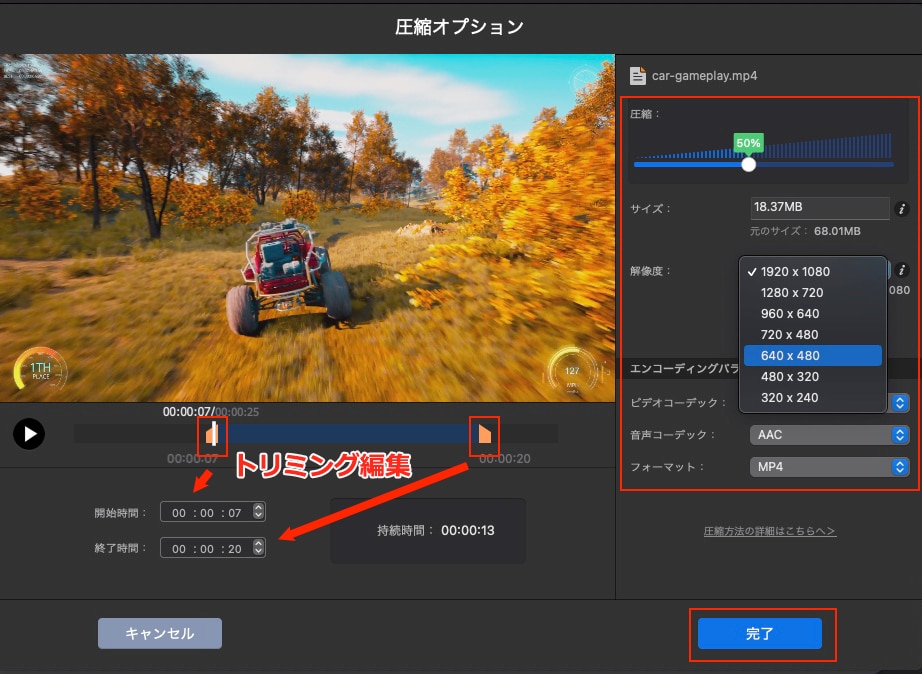
「圧縮オプション」の画面が表示され、設定を自由に調整できるようになります。
✱ 【トリミング(カット編集)】: バーの上にあるつまみ(ノブ)を左右に動かすか、時間を直接入力して、動画の使いたい部分だけを切り抜くことができます。
✱ 【圧縮(画質調整)】:スライダーを動かして、動画の画質と容量のバランスを調整します。数値を小さくするとファイルサイズは軽くなりますが、画質が粗くなる場合があります。
✱ 【サイズ】:「これくらいの容量に収めたい」というファイルサイズを直接入力できます。
✱ 【解像度】:「1920x1080」や「1280x720」などの一覧から画面サイズを選べます。サイズを小さくするほど容量も節約できます。
※元動画と縦横比が違うサイズを選んだ場合は、横幅を基準に自動的に最適なサイズへ調整されます(映像が不自然に伸び縮みすることはありません)。
設定確認後、「完了」をクリックしてください。
STEP6. 書き出し設定
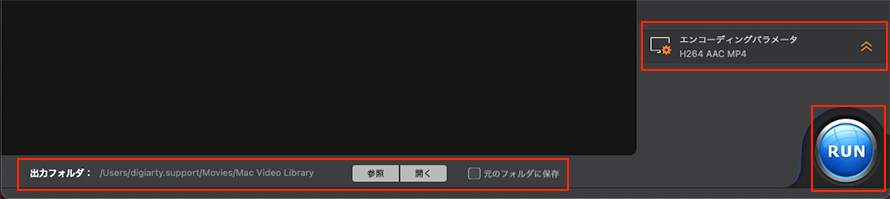
エンコーディングパラメーター(コーデックやフォーマット)を確認し、「出力フォルダー」にて保存先を指定してください。
STEP7. 圧縮開始
すべての設定が完了したら、画面右下の「RUN」ボタンをクリックします。高速な変換処理が始まり、圧縮後の動画ファイルが出力されます。
方法二. ツールボックスの圧縮機能
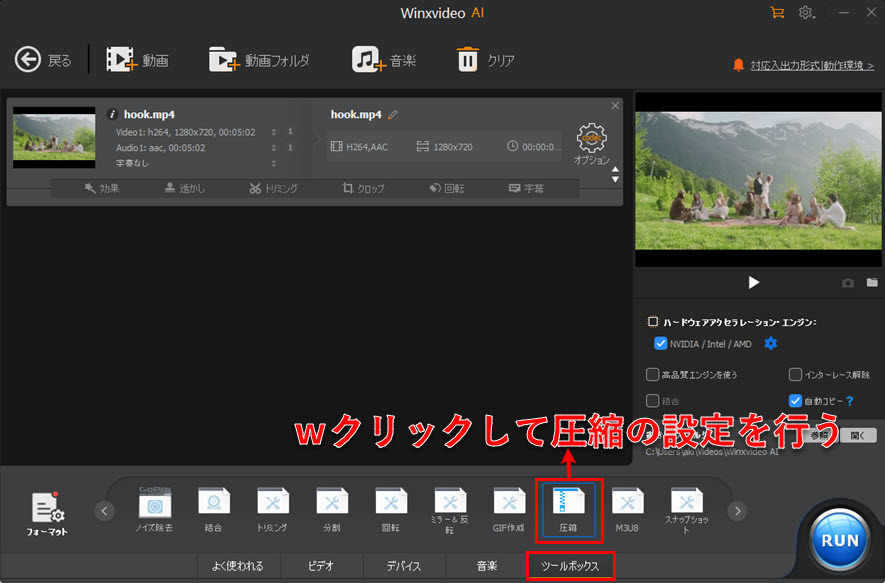
まず、下部の出力設定で「ツールボックス」をクリックして、「圧縮」を選択します。
そして、圧縮したい動画の「codecオプション」アイコンを押すか、あるいは「圧縮」の右上の歯輪アイコンという設定アイコンを押すことで、Macxvideo AIの圧縮機能を開くことができます。
また、「ツールボックス」を押した後、「圧縮」をダブルクリックしたら、圧縮機能の設定画面を開くこともできます。
Macxvideo AIのツールボックス圧縮機能でのカスタマイズ設定
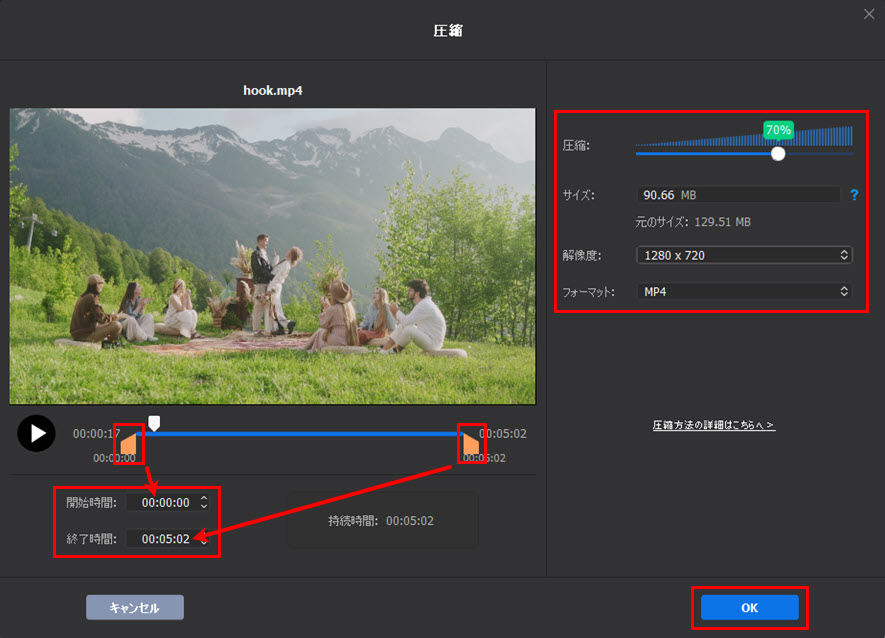
① 【動画の長さ】:タイムラインで、緑の台形マークをマウスで動かすか、下の「開始時間」と「終了時間」のところで数字を入力することによって、動画の不要な部分を削除することができます。
② 【圧縮】:白い○をドラッグ&ドロップしたら、ソース動画の何パーセントに圧縮するか設定することができます。パーセントが小さいほど、ファイルサイズが小さくなります。勿論画質も劣化します。
③ 【サイズ】:動画のファイルサイズを直接に入力することができます。
④ 【解像度】:「3840x2160」「2560x1440」「1920x1080」「1280x720」「960x640」「720x480」「640」「480x320」などの解像度プリセットがあります。解像度が小さいほど、ファイルサイズが小さくなります。ソース動画のアスペクト比が設定された解像度のアスペクト比と異なる場合、設定された解像度の横幅のピクセル数を基準にします。
⑤ 【フォーマット】:「MP4」「MKV」「MOV」という3つのフォーマットを内蔵しています。
方法三. カスタマイズ圧縮
上級者向け、下記のところで色々設定することで、動画を圧縮することもできます。
A. 高圧縮率コーデックに変換
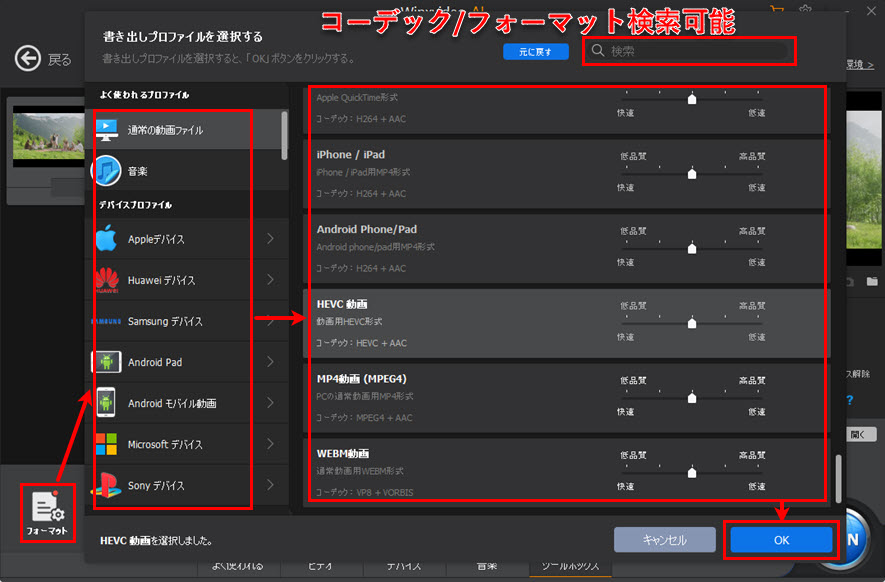
動画には、数十類のコーデックがあります。コーデックによって、圧縮率も異なっています。圧縮率が高ければ、動画のファイルサイズが小さくなります。
ビットレート当りの画質の良さ(圧縮率)まとめ:AV1 > H.265/HEVC = VP9 > H.264/MPEG-4 AVC >= WMV9 > MPEG-4 > Xvid = Divx > MPEG-2 > MPEG-1 > DV >= Motion JPEG
P.S. 動画の互換性を考えたら、HEVC/H.265がおすすめです。
出力動画のコーデックを設定する方法:左下にある「出力」をクリックしたら、Macxvideo AIに内蔵している出力プロファイル/コーデックが表示されます。必要によって、コーデックを選択してください。
B. パラメーター調整
「OPT/オプション」という設定アイオンをクリックして、パラメーターを調整することによって、動画のファイルサイズを小さくすることができます。
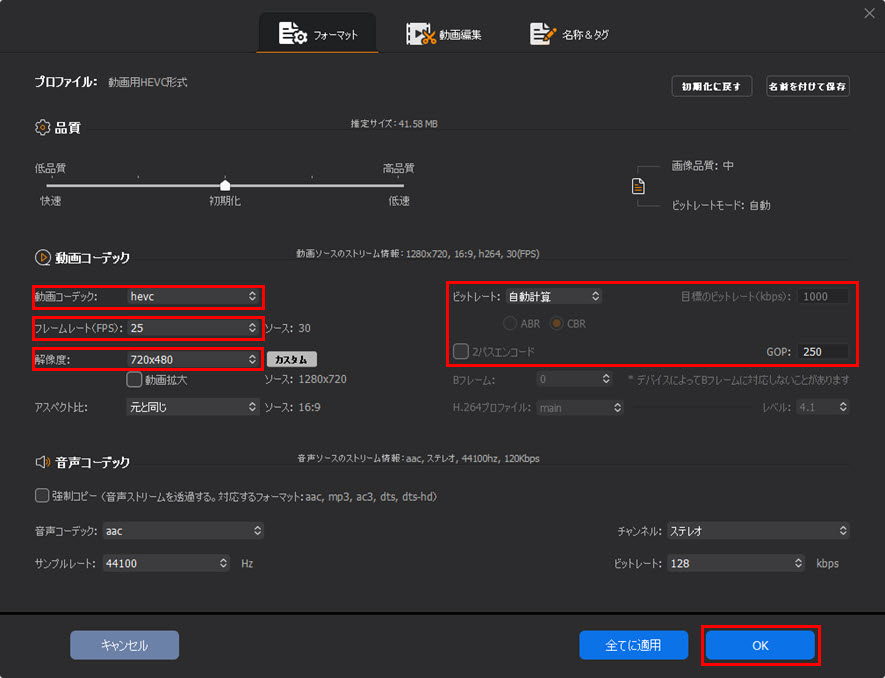
ビットレート、フレームレート、解像度の値が高いほど動画のサイズが大きいとなります。綺麗な範囲でそれらの値を小さくして、GOPの値を高くに設定すれば、動画の容量を小さくすることができます。(勿論オーディオのサンプルレート、ビットレート、コーデックも動画のファイルサイズを影響します。)
設定方法:歯輪のようなアイコン(OPT/オプション)をクリックして、パラメータの設定画面が出てきます。ここでは、ビデオのコーデック・ビットレート・フレームレート・解像度、GOP、オーディオのコーデックサンプルレート、ビットレート、チャンネルがカスタマイズできます。GOPを割と高くして、他のパラメーターの値を小さい方に設定することによって、動画のサイズを小さくすることができます。
設定完了後、予想する圧縮した出力動画のファイルサイズが表示されます。最後に「全てに適用」或いは「完了」をクリックしてください。
P.S. 一部のビデオコーデックは「出力プロファイル」にない場合、ここで設定可能なこともあります。例えばvp9tというコーデック。
C. 要らない部分カット
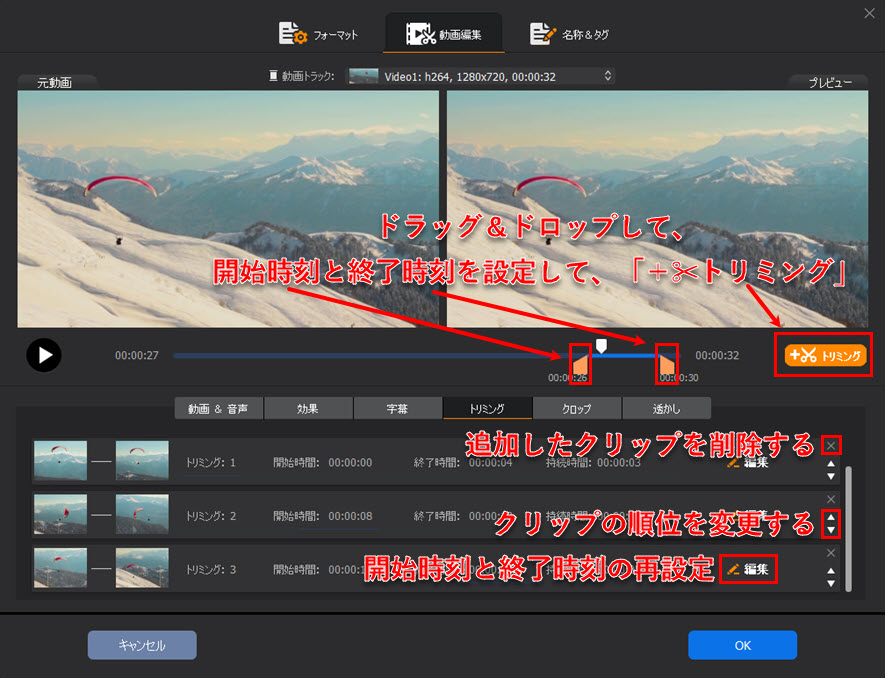
動画が長いなら、不要な部分をカットしたら、動画のサイズも小さくなります。
カットしたい動画の下にある「カット」をクリックしてたら、Macxvideo AIのトリミング機能画面がポップアップします。要らない部分を削除したい場合、まずタイムラインのところで、残りたい動画の開始時刻と終了時刻をドラッグ&ドロップで選択します。そしてタイムラインの後ろにある「+カット」をクリックしたら、先選択したクリップはソフトの下に表示します。再びタイムラインで開始時刻と終了時刻を設定してクリップ映像を複数追加できます。
D. 音声トラック削除
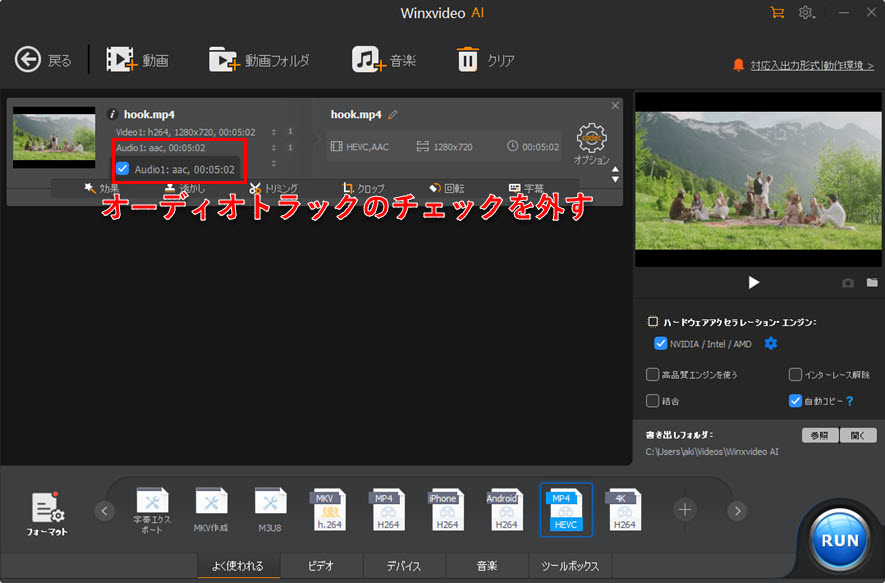
動画はビデオトラックとオーディオトラックを格納しているファイルです。オーディオトラックもかなりの容量を占めます。あまり意味のない動画なら、オーディオトラックを削除して動画容量を小さくすることができます。
音声トラック削除方法:追加された動画の詳細情報というところで、オーディオトラックをクリックして、チェックを外したら、オーディオトラックが削除されます。最後に「RUN」をクリックしたら動画容量を小さくする作業が始まります。