無料ダウンロード
 購入する
購入するMacxvideo AIマニュアル|写真の顔を修復・復元・強化する方法

 この記事のライター:鈴木玲子
 最終更新日:06月04日
【写真の顔を修復・復元・強化 - Macxvideo AI操作ガイド】
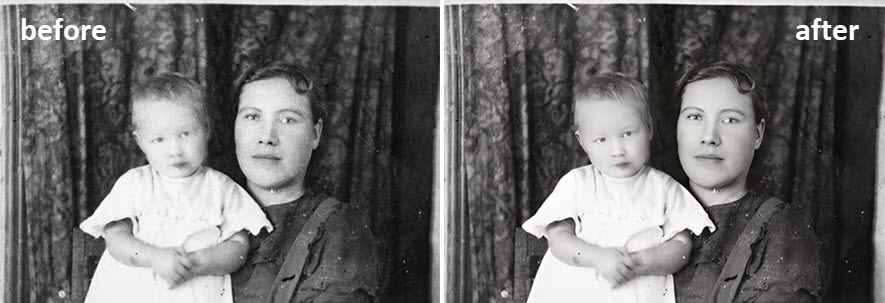
Macxvideo AIの「AI写真復元」機能を活用すれば、クローズアップやグループ写真、さらには遠くから撮影された被写体の顔まで、AIが自動で認識し手軽に修復可能です。
ピンボケや手ブレをクリアにするだけでなく、古い写真の傷やノイズを取り除き、透明感のある肌や毛穴のディテールまでリアルな質感を美しく再現します。以下では、その具体的な使い方と各設定項目について分かりやすく解説します。
1. Macxvideo AIの操作画面と各設定項目
まず、ソフトを起動し、メイン画面から「画像 AI」をクリックして作業画面を開きます。
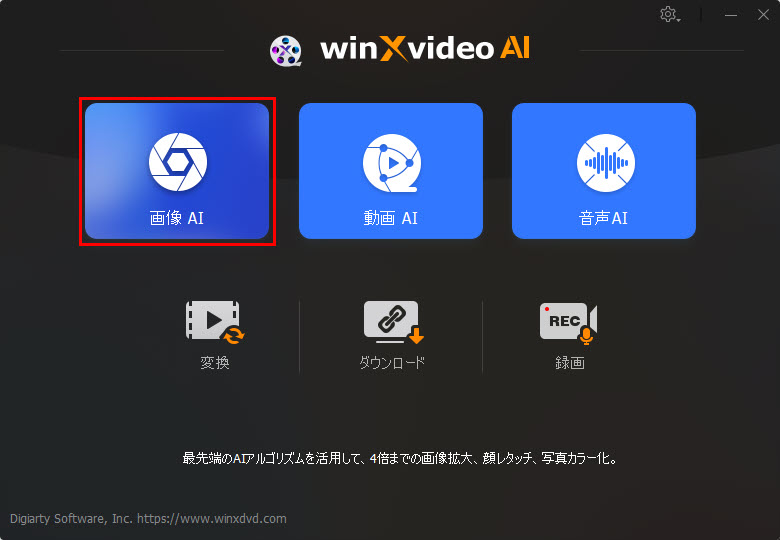
画面の構成と、各機能の役割は以下の通りです。
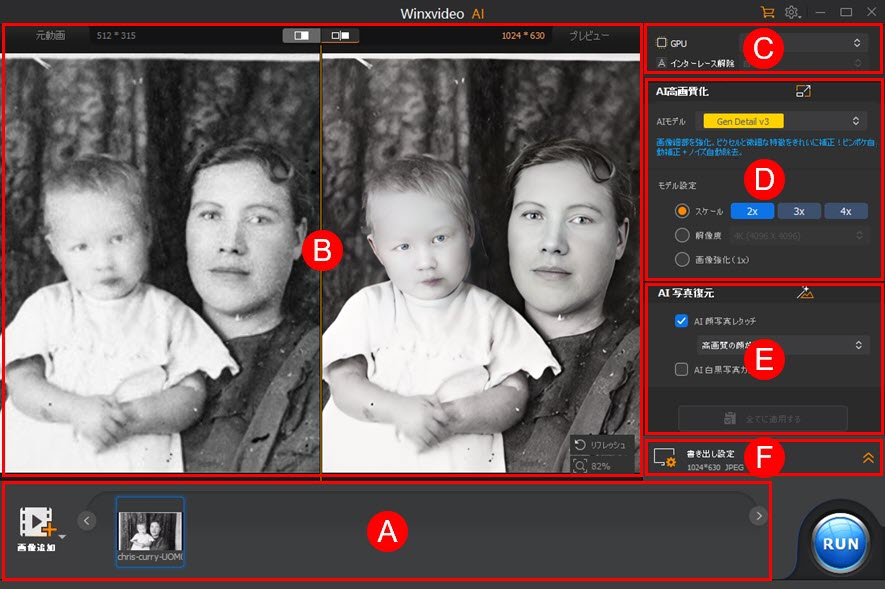
A. 画像リストエリア
顔を修復したい画像をドラッグ&ドロップで追加、またはリストから削除できます。
B. プレビュー画面
処理前の「元画像」と、AIによって顔が修復・強化されたあとの「処理後画像」を並べて比較・確認できます。
C. ハードウェア(デバイス)情報
AIの顔復元作業をCPUとGPU(グラフィックボード)のどちらで行うかを確認・選択できます。
※複数のグラフィックボードを搭載しているパソコンの場合、処理に使用するGPUを変更可能です。GPU非搭載のパソコンでは、自動的にCPUが表示されます。
D. AI画像高画質化のパラメータ設定
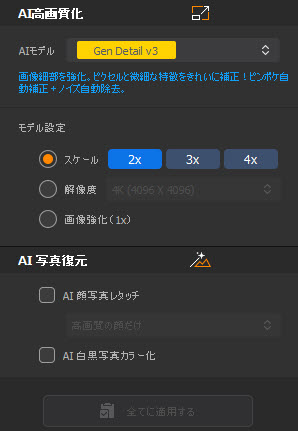
• 「AIモデル」:画像の特性に合わせた高画質化モデルを選択できます
AIモデルの詳細は「Macxvideo AI使い方~AI画像高画質化」までご参照ください。
• 「モデル設定」:
「スケール」では、顔復元したい画像を「2 x」「3 x」「4 x」に拡大できます。
「解像度」を1K (1408 x 1408)、2K (2408 x 2408)、4K (4096 x 4096)、または8K (8192 x 8192)のような特定の解像度に設定できます。
• 「画像強化(1x)」:画像サイズ(解像度)は変更せず、画質のみを向上させ、鮮明にします。
E. AI写真復元の設定
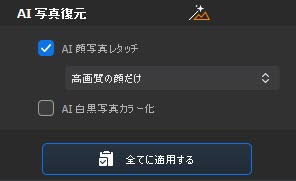
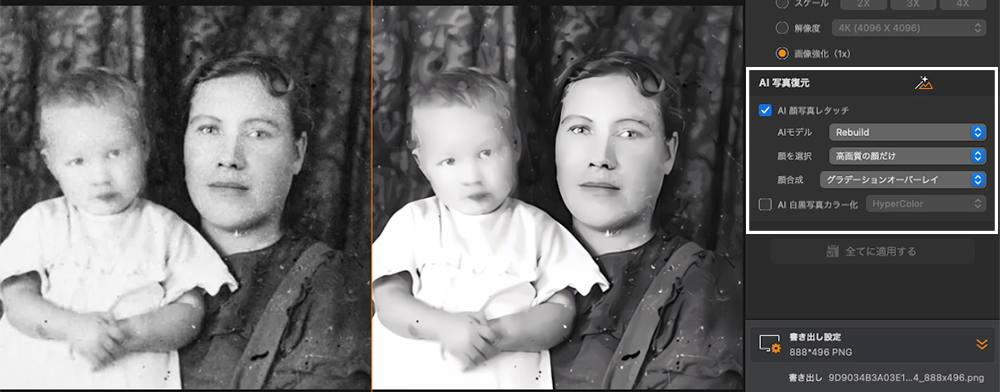
古い写真やぼやけた顔をきれいに復元するためのメイン機能です。「AI顔写真レタッチ」にチェックを入れると、以下の詳細設定が可能になります。
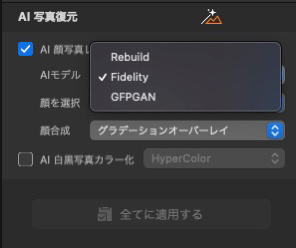
✅ 【AIモデル】
● 「Rebuild」:画像を解析し、目・鼻・口など欠損した顔のディテールを自然な物理構造に基づいて美しく再構築します。
● 「Fidelity」:元の画像のニュアンスを忠実に再現し、肌の質感を最も自然に仕上げることを目的としたモデルです。
● 「GFPGAN」:ピンボケ、圧縮ノイズ、劣化などで失われた顔のディテールを推測・復元し、解像感を大幅に向上させる強力なAIモデルです。
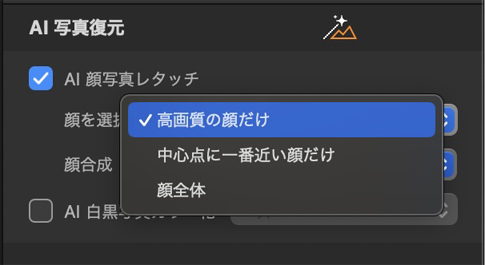
✅ 【顔を選択】(修復する対象の指定)
● 「高画質の顔だけ」:元々ある程度画質の良い顔を優先して、さらにクリアに仕上げます。ディテールが極端に欠けているぼやけた顔には、不自然なノイズが生じる場合があります。
● 「中心点に一番近い顔だけ」:ポートレート写真など、画像の中央にいるメインの被写体に集中して修復を行います。
● 「顔全体」:画像内にAIが検出できるすべての顔を対象に、一括で修復・強化処理を適用します。
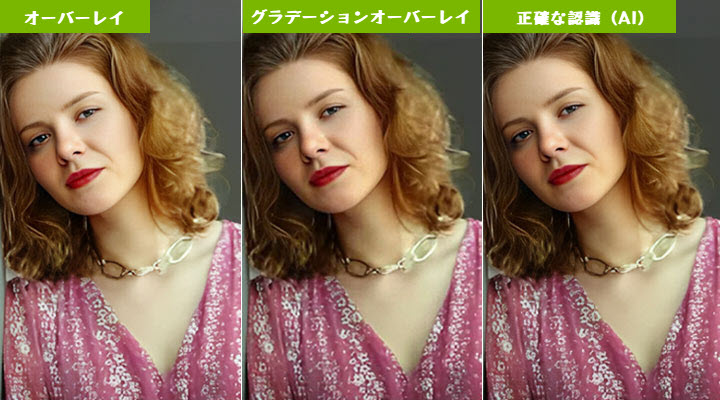
✅ 【顔合成】(修復した顔のなじませ方)
● 「オーバーレイ」:元の顔に修復された新しい顔を直接重ね合わせ、はっきりとした美化効果を与えます。
● 「グラデーションオーバーレイ」:元の顔の特徴を優先しつつ、境界線(エッジ)を滑らかに合成して自然な仕上がりにします。
● 「正確な認識(AI)」:元の顔の構造を厳密に保ちながら、AIが最適なエッジ処理を行い、違和感のない合成を実現します。
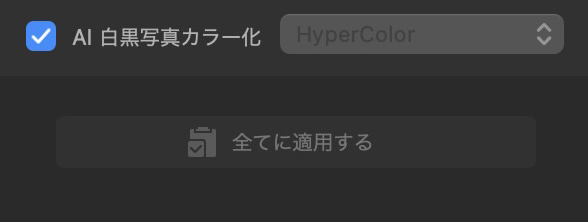
✅ 「AI白黒写真カラー化」にチェックを入れると、モノクロ写真をAIが解析し、自然な色彩を自動で着色します。
F. 書き出し(出力)の設定
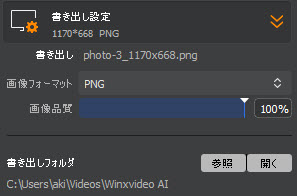
「書き出し」:出力後のファイル名や、予想されるファイルサイズが表示されます。
「画像フォーマット」:保存する画像の形式(JPGまたはPNG)を選択できます。
「レベル(画像品質)」:書き出し時の圧縮率・画質をスライダーで調整できます。
「DPI(解像度)」:印刷目的の場合など、数値を上げるとより高精細なデータとして保存されます。
「書き出しフォルダ」:「参照」ボタンからファイルの保存先を自由に変更できます。「開く」をクリックすると保存先のフォルダが表示されます。
2. Macxvideo AIで写真の顔を修復する手順
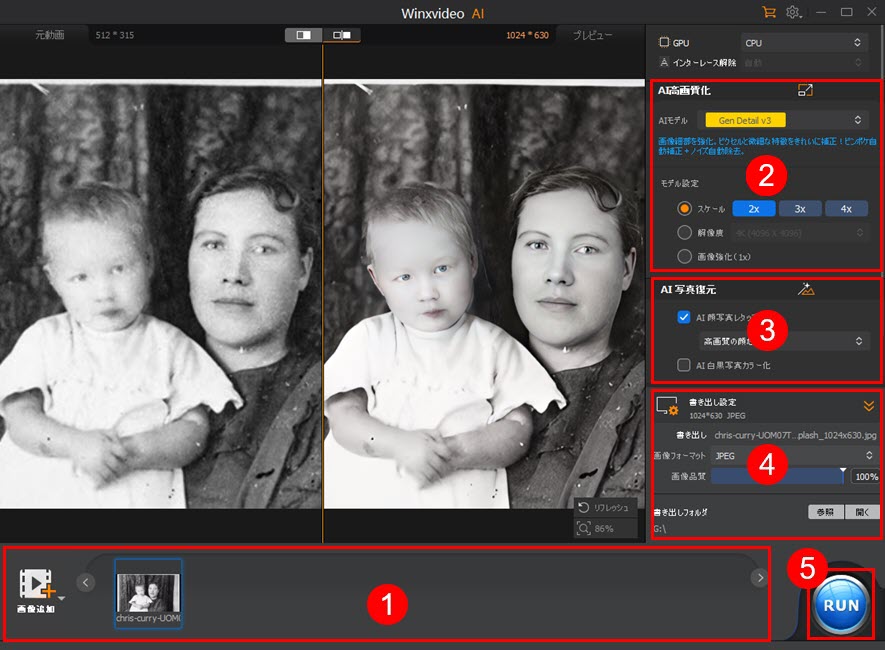
ステップ1. 画像ファイルを追加する
修復したい写真(古い写真や低解像度の画像)を画面中央にドラッグ&ドロップするか、下部の「画像追加」ボタンをクリックして読み込みます。複数の写真をまとめて処理したい場合は、「画像フォルダを追加する」からフォルダごとインポートすると効率的です。
ステップ2. AI画像高画質化の設定を行う
読み込み完了後、右側のパネルで「AI画像高画質化」のパラメータを調整します。
● AIモデルの選択:全体的な画質向上のベースとなるモデルを選びます。細部の再構築には「Gen Detail v3」、ノイズ除去と滑らかさ重視なら「Real Smooth v3」などがおすすめです。
● モデル設定の調整:画像を拡大したい場合は「スケール」や「解像度」を指定し、現在のサイズのまま画質だけを良くしたい場合は「画像強化(1x)」を選択してください。
📌 パラメーターの詳細は「Macxvideo AI使い方~AI画像高画質化」までご参照ください。
ステップ3. AI写真復元の設定(顔修復)を行う
画面右側の「AI写真復元」セクションで、「AI顔写真レタッチ」にチェックを入れます。
被写体の状態に合わせて、最適な「AIモデル(Rebuild / Fidelity / GFPGANなど)」、「顔を選択(対象)」、「顔合成(なじませ方)」を選びます。プレビュー画面を見ながら、一番自然で美しい結果になる組み合わせを見つけてください。
ステップ4. 書き出し設定を行う
必要に応じて、画面右下で出力フォーマット(JPG/PNG)や画像品質、保存先フォルダを指定します。基本的にはデフォルト(初期設定)のままでも問題なくきれいに仕上がります。
ステップ5. 高画質化処理を開始する
すべての設定が完了したら、右下にある青い「RUN」ボタンをクリックします。AIによる顔の復元処理が開始され、完了すると指定したフォルダにきれいになった高画質写真が保存されます。