想把 YouTube 上喜愛的影片隨時觀看,但又怕網路不穩或流量超標?別擔心,本文整理了目前最實用的YouTube 影片免費下載工具,從手機 App 到 Chrome 擴充套件,甚至支援 4K 高清影片與安全破解方案,讓你快速、穩定地離線保存影片。不管是想收藏教學、音樂或短片,都能輕鬆操作,享受流暢觀看體驗。
解決 YouTube 影片下載常見困擾,快速保存影片到本地
不少用戶在嘗試 YouTube影片下載 時會遇到各種問題:例如影片格式不支援、解析度受限、下載速度慢,或者線上轉換器充斥廣告,甚至容易跳轉到惡意網站。對於想把喜歡的影片收藏或離線觀看的使用者來說,這些阻礙相當煩人。我們根據實際測試和使用者討論,整理出可靠、簡單的方法,讓你可以輕鬆將影片保存到電腦或手機,隨時隨地觀看。
#1. Macxvideo AI
最佳用途:無需複雜設定即可下載各種 YouTube 影片,包括高清、4K 甚至 yt影片下載需求,支援 MP4、MOV, FLV等格式,方便在不同設備上離線播放。
一般線上YouTube影片下載免費工具或轉換網站常常不穩定,可能下載失敗或解析錯誤,還有可能彈出大量廣告。Macxvideo AI 避免了這些麻煩,安裝後即可直接使用,支援批次下載影片 URL,並能自動選擇最佳解析度與格式,操作直覺,適合對影片質量有要求的使用者。 無論你想把 YouTube 影片下載到手機,還是保存到電腦收藏,Macxvideo AI 都能快速完成,無需登入或額外插件。最新版本已經更新對應 YouTube 的各種保護措施,確保穩定下載,讓你的影片收藏更加輕鬆安全。
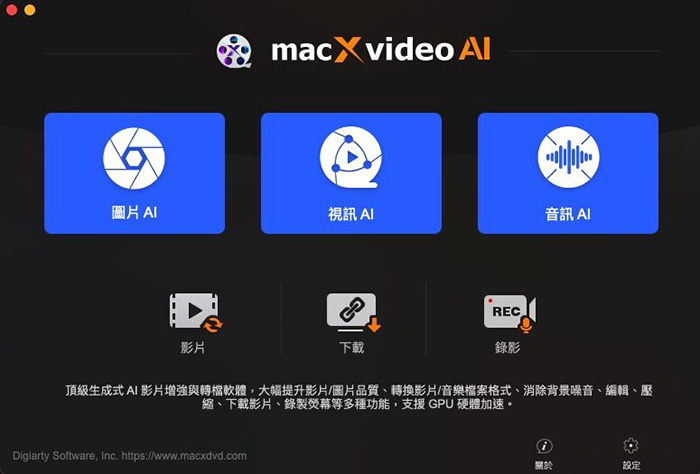
輕鬆下載各類 YouTube 影片,無需手動處理 cookies 或其他複雜設定。
支援 MP4、MKV、MOV格式,最高可達 4K 畫質,保持影片清晰度。
可一次批次下載多個影片或整個播放清單,節省時間。
介面直覺簡單,安全無廣告,即使新手也能快速上手。
僅支援桌面版,無行動裝置 App 版本。
如何用Macxvideo AI免費下載YouTube 影片
- 打開 Macxvideo AI,並在瀏覽器找到你想下載的 YouTube 影片或音樂,複製其 URL。
- 在 Macxvideo AI 中,點擊 下載,選擇「新增影片」或「新增音樂」圖示,然後點「貼上 URL 並分析」。若要下載多個影片,可使用「批次 URL 匯入」功能,將每個 URL 分行貼上。
- 選擇想要的輸出格式與畫質,點擊「瀏覽」選擇儲存資料夾,最後按下「Download Now」即可開始在 PC 或 Mac 上免費下載受限制的 YouTube 影片。
#2. AddYoutube
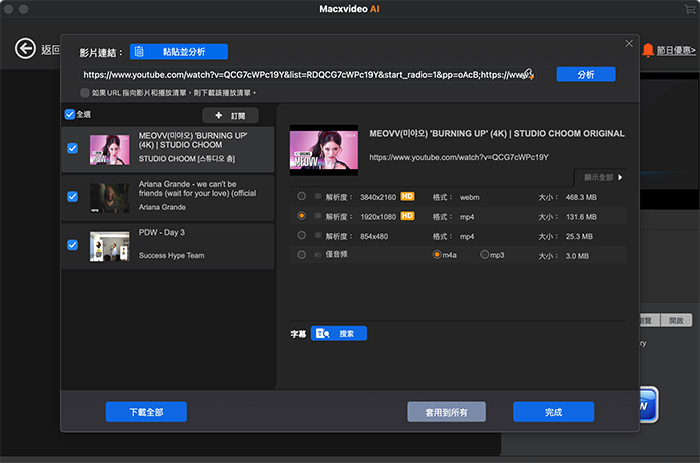
最佳用途:適合想快速、無需安裝軟體就能完成 YouTube影片下載 的用戶,支援多平台瀏覽器操作,方便直接保存影片或音樂到電腦或手機。
AddYoutube 提供兩種主要下載方式:一是直接在 YouTube 網址中插入 add,快速跳轉至下載頁面;二是將影片網址貼入網站輸入框,即可一鍵解析下載。無論是單支影片還是播放清單,都能輕鬆處理。對於想要 yt影片下載 並快速保存到本地的使用者,AddYoutube 的即時解析與簡單操作是其最大優勢。
完全免安裝,使用瀏覽器即可快速下載 YouTube 影片。
支援 MP4、MP3 等多種格式,解析度最高可達 4K。
操作直覺簡單,即使新手也能快速上手。
可快速下載單支影片或批次影片,節省時間。
免費服務可能含廣告,下載速度受網路影響。
無桌面應用程式,完全依賴瀏覽器操作。
如何使用 AddYoutube 下載 YouTube 影片
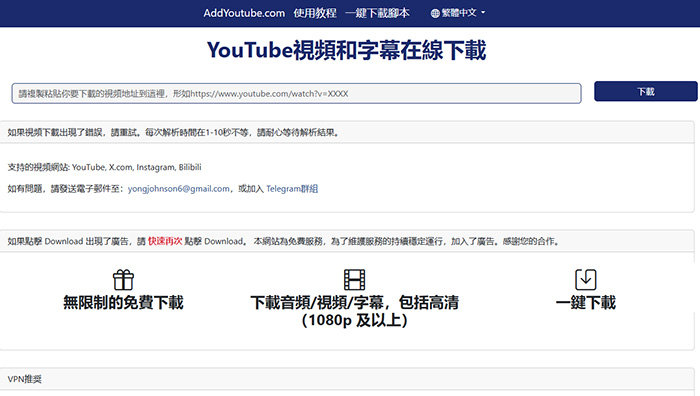
- 開啟瀏覽器並找到你想下載的 YouTube 影片,複製其網址。
- 方法一:在網址中將
www與youtube之間加入add,例如:
https://www.addyoutube.com/watch?v=XXXX,然後按 Enter 進入下載頁面。 - 方法二:打開 AddYoutube.com,將影片網址貼入輸入框,點擊「Download」按鈕。
- 選擇影片格式與解析度,按「Download」即可保存影片到電腦或手機。
#3. TurboScribe 免費 YouTube 轉 MP4 下載器
最佳用途:適合想要透過瀏覽器快速完成基礎 YouTube影片下載、直接取得 MP4 格式影片檔案的使用者,不需安裝任何軟體,也不受平台限制。
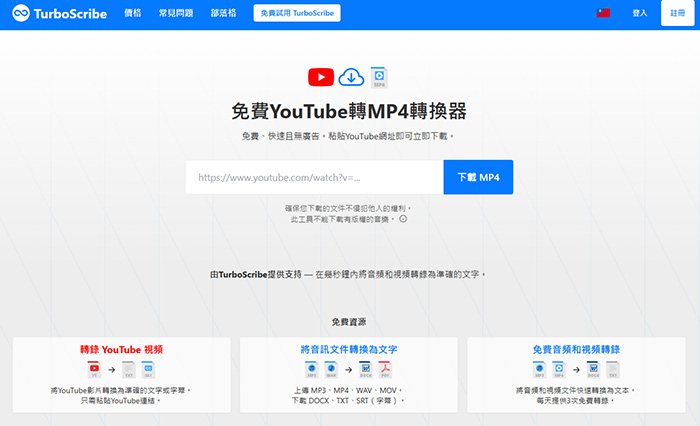
TurboScribe 提供一個簡潔明瞭的線上 YouTube 影片下載途徑,用戶只要將目標影片的網址貼入其網頁下載框,就能在幾秒鐘內取得 MP4 文件。與某些彈出廣告多、流程繁複的免費下載網站不同,此工具運行乾淨、無需登入,並且在解析影片後的結果文件能夠直接保存在電腦或手機上,方便隨時離線播放。它對於不想安裝第三方軟體、又希望輕鬆完成 YouTube 影片下載到手機 或電腦的用戶,是一個簡單直觀的選擇。
完全免費且無須註冊帳號即可使用,下載流程極為直接。
下載出來的是通用 MP4 影片格式,可在電腦、手機、平板等裝置播放。
使用者介面乾淨、無侵入性廣告,相比其他亂跳轉的下載站更安全。
不需安裝軟體或瀏覽器外掛,任何裝置只要有瀏覽器就能使用。
不支援受版權限制或不合法下載的內容使用,限制較多。
無法直接選擇較進階的選項,例如音訊抽取、字幕下載等。
如何使用 TurboScribe 下載 YouTube 影片
- 在瀏覽器中開啟 TurboScribe 的 YouTube 下載頁面。
- 複製你想下載的 YouTube 影片網址。
- 將網址貼到下載器的輸入框中,點擊「下載 MP4」按鈕。
- 解析完成後,影片下載連結會顯示在下方,點擊即可將 MP4 保存到你的裝置。
#4. YT1s 線上 YouTube 影片下載器
最佳用途:適合想透過瀏覽器快速完成 YouTube影片下載 的使用者,不需安裝任何程式,只要有影片連結就能立即解析並下載 MP4 或音訊檔。
YT1s 是一款免費的網頁版yt影片下載工具,只要把 YouTube 影片網址貼到搜尋框,就能自動抓取影片資料並顯示不同格式與畫質選項,如 MP4、MP3、甚至支援高達 4K 解析度(取決於原影片品質)。理論上你也可以用它來做基礎的 YouTube 影片下載 4K 線上,無論是要存成影片檔或純音訊檔,都相當直覺簡單。官方頁面宣稱不需註冊、手機或電腦瀏覽器都能運作,操作流程簡潔。
完全免費、無需註冊或安裝軟體即可開始下載。
提供 MP4、MP3、3GP 等格式選擇,支援多種影片與音訊格式。
下載速度通常較快,解析過程只需幾秒鐘。
只要有網頁瀏覽器,就能在各種裝置上使用。
網站廣告多且可能被重定向到其他頁面,安全性需要自行防護。
實際下載可能遭遇彈窗、廣告跳轉或不穩定連結,需多加注意。
沒有正式的 App 或插件,完全依賴瀏覽器訪問。
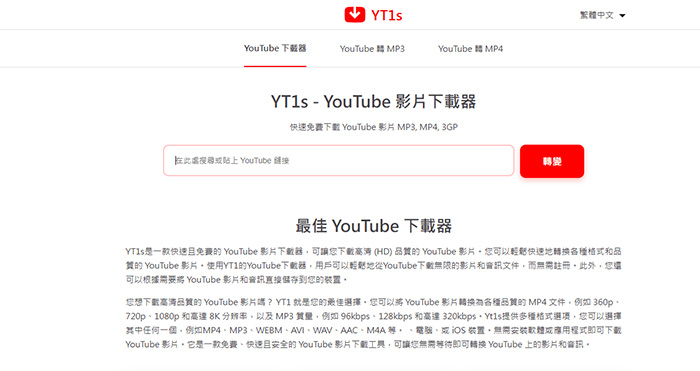
如何使用 YT1s 下載 YouTube 影片
- 在瀏覽器中開啟 YT1s 的繁體版下載頁面。
- 到 YouTube 找到你要下載的影片,複製影片網址。
- 回到 YT1s,將網址貼到搜尋輸入框,按下「下載」或「轉換」按鈕。
- 選擇你想的影片畫質與格式(例如 MP4 高畫質),等待解析完成後即可點擊下載。
#5. Y2mate 線上 YouTube 影片下載器
最佳用途:適合想用瀏覽器直接完成基本 YouTube影片下載 的使用者,不需安裝應用程式或外掛,能快速把影片存成 MP4 或轉為 MP3 音訊。
Y2mate 是一個相當知名的免費線上下載工具,只要將 YouTube 影片網址貼上網站提供的輸入欄,系統就會自動解析影片並顯示可下載的格式與畫質選項。它支援常見的 MP4、MP3、WEBM 等格式,解析度通常涵蓋 360p、720p、1080p,部分影片也可能提供較高畫質,因此不少人會用它來嘗試 YouTube 影片下載 4K 線上。整個流程無需註冊帳號或付費,貼上連結即可開始。
完全免費使用,基本功能無需登入或建立帳號即可操作。
支援多種常見影音格式,可直接下載 MP4 影片或轉成 MP3 音訊。
只要有瀏覽器就能使用,電腦、手機或平板皆可操作。
使用流程簡單,新手也能快速上手。
網站廣告與彈出視窗偏多,實際操作時需要小心辨識真正的下載按鈕,避免誤點跳轉。
部分地區可能會遇到網站無法開啟或被瀏覽器封鎖的情況,穩定度不一定。
廣告來源複雜,存在潛在的安全風險,使用時不建議下載任何非影片相關的檔案。
功能偏向基礎下載,缺少字幕抓取、編碼選擇或批次下載等進階設定。
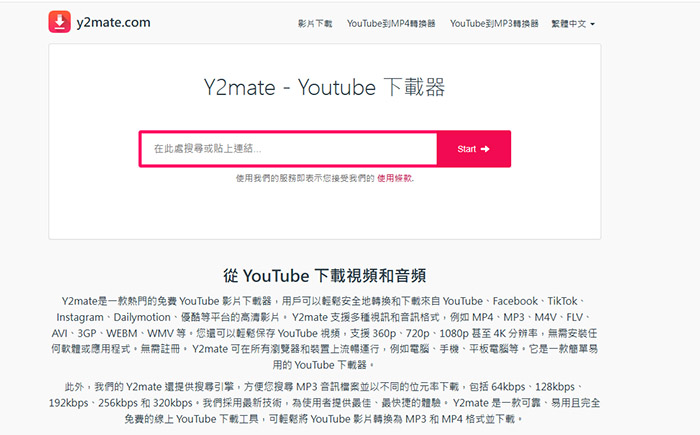
如何使用 Y2mate 下載 YouTube 影片
- 在瀏覽器中開啟 Y2mate 的繁體中文版下載頁面。
- 前往 YouTube,找到想要下載的影片並複製其網址。
- 將連結貼到 Y2mate 的輸入框中,點擊開始或轉換。
- 解析完成後,選擇需要的格式與畫質,點擊下載即可儲存到裝置中。
#6. Video Downloader(Android App)
最佳用途:適合想將一般網站影片直接儲存到手機離線觀看的 Android 使用者,操作簡單,不需要電腦輔助。
Video Downloader 是一款在 Google Play 正式上架的 Android YouTube影片下載 App,主打「手機端直接下載與管理影片」。它內建瀏覽器與下載管理功能,能自動偵測網頁中的影片來源,並提供可用的畫質選項,下載完成後即可在手機本地播放,整體操作門檻不高。
官方說明中提到,此類 App 不支援 YouTube 影片下載,主要原因在於 YouTube 的版權政策與平台條款限制,而非技術上完全不可行。實際使用情況中,部分 YouTube 影片在特定情境下仍可能被偵測並下載,但成功率與穩定性會因影片來源、權限設定與地區而有所差異,因此並不建議將它視為專門的 YouTube影片下載 解決方案。
可直接在手機上操作,下載流程簡單,對新手友善。
支援多種解析度選擇(依影片來源而定),下載後可離線播放。
內建下載管理器,可暫停、續傳並同時處理多個下載任務。
上架於 Google Play,安裝與更新機制相對安全。
因版權與政策因素,YouTube 來源不保證可下載,穩定性有限。
免費版本包含廣告,使用過程中可能出現干擾。
對於加密或受保護的串流影片,成功率不高。
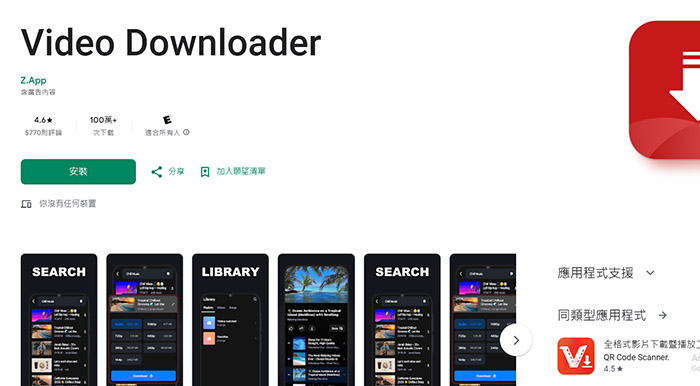
如何使用 Video Downloader 下載影片
- 從 Google Play 安裝 Video Downloader App。
- 開啟 App,使用內建瀏覽器前往影片所在的網站。
- 當影片被偵測後,選擇可用的格式與畫質。
- 開始下載,完成後即可在手機本地觀看。
#7. YouTube 的視訊大師(iOS App)
最佳用途:適合想在 iPhone / iPad 上用內建瀏覽器瀏覽 YouTube 並下載影片或音樂的使用者。這款 App 提供影片儲存、音訊轉檔、背景播放等多種功能,是 iOS 上較少見的多合一影片處理工具。
《YouTube 的視訊大師》在 Apple App Store 上評分頗高,介面簡潔且功能多樣。它可從雲端或者內建瀏覽器導入影片,並支援YouTube 影片下載到手機,將下載的影片保存到裝置檔案或相機膠卷,甚至能將影片轉成音訊檔方便離線聽歌、製作播放清單。App 也提供背景播放與播放列表管理功能,讓你即使在跳出 App 也能繼續播放內容。下載回來的影片與音訊可在 iPhone / iPad 上離線觀看或收聽,非常適合希望把喜愛內容保存起來的用戶。
介面直覺、功能整合完整,包括影片下載、音訊提取及播放清單管理。
可保存影片到裝置的「檔案」或「相機膠卷」,方便離線觀賞與分享。
支援背景播放與播放清單,自製音樂或影片播放庫更靈活。
在 App Store 有相對穩定的上架品質保證,評價整體偏正面。
官方並未明確標示全面支援 YouTube 影片下載功能,且 Apple 對下載 YouTube 內容有政策限制,部分影片可能無法下載或受限。
下載影片的解析度與格式選項可能不像專業桌面工具那麼豐富,部分用戶回報在操作上存在不穩定或閃退情況。
某些功能如背景播放與音訊錄製在新版更新後受到限制或效果未達預期。
由於蘋果審核政策,未必能長期保證無障礙下載 YouTube 影片。
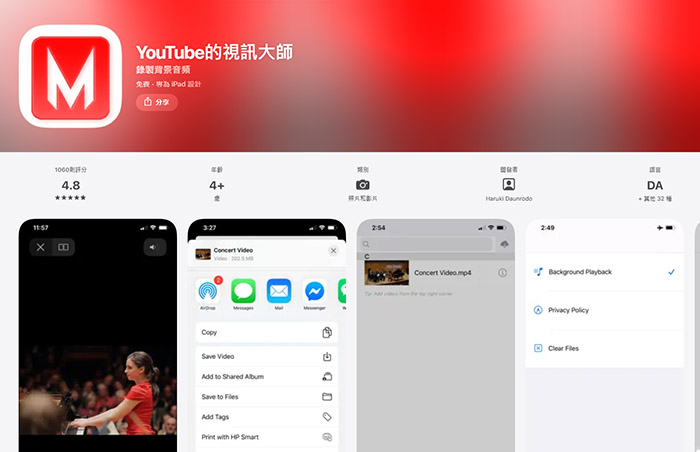
如何使用 YouTube 的視訊大師 App
- 在 iPhone 或 iPad 上從 Apple App Store 安裝《YouTube 的視訊大師》。
- 開啟 App 後,使用內建瀏覽器定位你想下載的 YouTube 影片或音樂。
- 切換至「下載」或「儲存」功能,選擇需要的畫質或格式。
- 下載完成後,可在「檔案」或「相機膠卷」中找到影片或音訊檔案。
#8. Video DownloadHelper(擴充功能)
最佳用途:適合在桌面 Chrome, Firefox, Edge 瀏覽器上快速抓取網頁中的影片與串流媒體,將可用的影片與音訊內容保存到本地,用於日常離線觀看或編輯。
Video DownloadHelper 是一款歷史悠久、擁有數百萬安裝量的YouTube 影片下載瀏覽器擴充工具,能自動偵測瀏覽器當前網頁中播放的媒體,並提供下載選項。它支援多種影片格式(例如 MP4、MKV、WebM),也可以從流式協議如 HLS、DASH 中抓取媒體資料,並能把影片轉成音訊檔案(如 MP3)。整體操作直覺,在Chrome瀏覽器欄位上就會出現按鈕,在偵測到影片時點擊即可下載。它對於一般網站的影片保存非常方便。
安裝後會自動偵測網頁中的視頻與串流內容,點擊即可下載。
支援多種格式與流式協議(HLS、DASH),下載彈性高。
能將影片檔案直接轉為常見音訊格式,方便做音樂或音訊提取。
介面直覺,整合在瀏覽器工具列易於操作。
根據 Chrome 線上應用商店的政策,此擴充功能不支援從 YouTube 下載影片,即使技術上部分網頁資源有時能被捕獲。
某些高級功能(例如更複雜的串流下載與格式轉換)可能需要配套桌面應用程式。
由於下載涉及的網站種類繁多,部分內容可能因網站反制策略而無法正確抓取。
不像專業影片下載器那樣提供播放清單整組下載或進階設定選項。
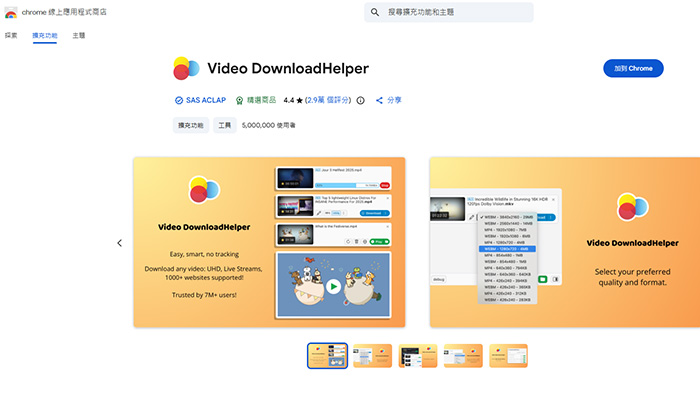
如何使用 Video DownloadHelper 下載影片
- 在 Chrome 瀏覽器中安裝 Video DownloadHelper 擴充功能。
- 開啟你要下載影片的網頁,等待擴充按鈕變為可點擊狀態。
- 點擊擴充圖示,選擇偵測到的影片或音訊來源。
- 選擇格式與下載位置,即可保存影片到本地硬碟。
YouTube影片下載常見問題(FAQ)
1. 為什麼 YouTube 影片無法直接下載?
YouTube 本身不提供官方的影片下載功能(僅限 App 內離線觀看),主要原因在於版權與平台條款限制。即使影片可以正常播放,也可能因串流加密、地區限制或帳號權限設定,導致一般工具無法順利完成 YouTube影片下載。
2. YouTube 影片下載到手機有哪些常見方式?
常見方式包含:使用桌面下載工具後傳送到手機、支援手機瀏覽器的線上下載網站,以及部分 iOS 或 Android App。不同方法在穩定性、畫質支援與成功率上差異明顯,實際體驗取決於裝置系統與影片來源。
3. 為什麼線上 YouTube 影片下載工具常常失效?
多數線上工具依賴 YouTube 的公開串流連結,一旦 YouTube 更新驗證或加密機制,就容易解析失敗。此外,頻繁的廣告跳轉、流量限制與伺服器不穩定,也是論壇用戶反覆抱怨的核心問題。
4. Chrome 擴充功能可以用來下載 YouTube 影片嗎?
由於 Chrome 線上應用商店政策限制,多數擴充功能無法正式支援 YouTube 影片下載。即便偶爾能偵測到媒體資源,也可能缺少音訊或下載失敗,因此較不適合作為長期穩定方案。
5. YouTube 影片下載 4K 線上真的可靠嗎?
理論上可行,但實務上成功率不高。4K 影片通常採用分離式音視訊串流,線上下載器往往只能抓取單一軌道或被限制解析度。根據使用者經驗,穩定下載 4K 通常仍需桌面級工具處理。
6. 使用 YouTube 影片下載工具是否合法又安全嗎?
合法性取決於影片是否涉及版權,通常僅建議用於個人離線觀看。在安全性方面,應避免來路不明的線上網站或所謂破解版工具,這類來源常伴隨惡意廣告與隱私風險,是最常見的踩雷點。


Bertha 喜歡在 Facebook、Instagram 和 YouTube 分享日常生活小趣事。後來加入 MacXDVD 團隊,專門撰寫社群媒體相關技巧。她豐富的經驗也成為寫作的重要基礎。空閒時,她喜歡旅遊、攝影、瑜伽及各種運動。