Das größte Hindernis beim DVD-Rippen ist der Kopierschutz, der selbst das Laden der DVD blockieren kann – besonders, wenn man kostenlose DVD-Ripper nutzen möchte. In diesem Text stellen wir die besten kostenlosen und kostenpflichtigen DVD-Ripper vor, bewertet nach Entschlüsselung, Geschwindigkeit, Qualität und Bedienkomfort. Darunter sind MacX DVD Ripper Pro (Windows & Mac), Handbrake, MakeMKV, MacTheRipper, VLC, DVD Shrink, Magic DVD Ripper und DVD Decrypter – alle geeignet, um DVDs mit Kopierschutz zuverlässig zu rippen.
Hinweis: Bitte kopieren Sie kopiergeschützte DVDs nur für den persönlichen Gebrauch. Rippen Sie keine kommerziell geschützten DVDs für illegale Zwecke.
Bester DVD-Ripper zur Umgehung des Kopierschutzes auf Mac/Windows
MacX DVD Ripper Pro ist in der Lage, Regionalcodes, RCE, CSS, Sony ARccOS, Disney 99-Titel-DRM, UOPs usw. zu entfernen. Es ist kein libdvdcss oder ein anderer Drittanbieter-Helfer erforderlich. Es rippt geschützte DVDs in MP4, MKV, MOV, AVI, WMV, ISO, MPG usw. auf Mac/Windows Über 350 Formate. 5X schnellere Geschwindigkeit. Gute Qualität. Sicher und zuverlässig.
Teil 1. DVD rippen unter Windows 11/10/7/Mac mit MacX DVD Ripper Pro
MacX DVD Ripper Pro ist das beste Tool zum Rippen einer DVD auf Mac/Windows.
- DVDs mit beliebigem Kopierschutz rippen. Es unterstützt sowohl unverschlüsselte DVDs als auch geschützte Discs. Einfaches Rippen von DVDs mit Kopierschutz wie Regionalcode 1-6, RCE, 99 Titel, Sony ARccOS, fehlerhafte Sektoren, gefälschte Titel, Verschleierung von Wiedergabelisten, CSS, UOPs usw.
- 350+ Ausgabeprofile. Es rippt kopiergeschützte DVDs in MP4, HEVC, H.264, MOV, AVI, WMV, MKV, ISO, MPG, VOB, QT usw. unter Windows (11/10/8/7) oder Mac (Sonoma), aber auch DVD auf Festplatte, Plex, Roku, Nas, Cloud-Dienst, iPhone, iPad, Apple TV, Android, PS5, Xbox, Windows Mobile, YouTube, verschiedene Videoplayer usw.
- Ungefähr 5x schneller als andere kopiergeschützte DVD-Ripper-Freeware.. Nvidia-, Intel- und AMD-GPU-beschleunigtes DVD-Rippen wird unterstützt.
- Hohe Qualität ist der Schlüssel. Der DVD-Kopiermodus garantiert Ihnen eine 1:1-Originalqualität mit Haupt-/Volltitel-Backup und die High Quality Engine stellt sicher, dass Ihre DVD zu MP4 MOV MKV digital kopiert wird, wobei die Qualität zu 98 % erhalten bleibt!
Anleitung: Kopiergeschützte DVDs mit MacX DVD Ripper Pro rippen
Laden Sie zunächst MacX DVD Ripper Pro für Windows oder für Mac herunter. Für den Test verwenden wir eine NCIS-DVD von Paramount, die gängige Kopierschutzmechanismen enthält.
Schritt 1: DVD einlegen und Programm starten
Klicken Sie auf "DVD", um die Disc zu laden. MacX erkennt automatisch den Haupttitel und entfernt den Kopierschutz. Auch geschützte DVDs, ISO-Dateien oder DVD-Ordner lassen sich problemlos rippen. In Tests funktionierte dies mit Disney, Warner, Sony, Paramount und Universal.
Schritt 2: Ausgabeformat auswählen
Nach dem Laden öffnet sich das Formatfenster. Wählen Sie z. B. ISO, MPG oder MKV für eine 1:1-Kopie ohne Qualitätsverlust oder MP4/H.264 für kompatible Abspielgeräte. Optional lassen sich Untertitel einfügen oder Clips schneiden.
Schritt 3: Rippen starten
Wählen Sie einen Zielordner und klicken Sie auf "Ausführen". Für besonders geschützte DVDs hilft der "Sichere Modus", um auch schwierige Discs erfolgreich zu rippen.
Vorteile:
Geschützte DVDs auf dem Mac in MP4 rippen.
5x schnellere Geschwindigkeit. 100% Originalqualität.
Nachteile:
Es bietet nur eine kostenlose Testversion.
[Videoanleitung] Einfaches rippen Sie kopiergeschützte DVDs mit MacX DVD Ripper

Teil 2. So rippen Sie DVDs unter Windows 11/10/Mac mit Handbrake
Handbrake ist eine kostenlose DVD-Ripping-Software für Mac, Windows und Linux, die DVDs nur in MP4 oder MKV konvertieren kann und dabei Geräte wie iPhone, iPod, PSP, Apple TV oder PS5 unterstützt. In der Praxis lässt sich Handbrake jedoch nur für selbstgebrannte oder ungeschützte DVDs nutzen. Kopiergeschützte DVDs kann Handbrake nicht mehr direkt rippen, da die Unterstützung für libdvdcss entfernt wurde. Wer also Clips von geschützten DVDs bearbeiten oder auf YouTube hochladen möchte, stößt hier an Grenzen. In solchen Fällen ist MacX DVD Ripper Pro eine praktikable Alternative, um auch geschützte DVDs problemlos zu rippen.
Anleitung: Kopiergeschützte DVDs mit Handbrake kopieren?
Schritt 1: Um eine geschützte DVD mit Handbrake auf Mac (oder Windows) zu rippen, müssen Sie zuerst libdvdcss herunterladen.
Auf dem Mac:
Um libdvdcss zu erhalten, ist die Installation über Homebrew am einfachsten. Um Homebrew auf einem Mac zu installieren, öffnen Sie die Terminal-Anwendung und geben Sie den folgenden Befehl in das Terminal ein: /usr/bin/ruby -e "$(curl -fsSL https://raw.githubusercontent.com/Homebrew/install/master/install )"
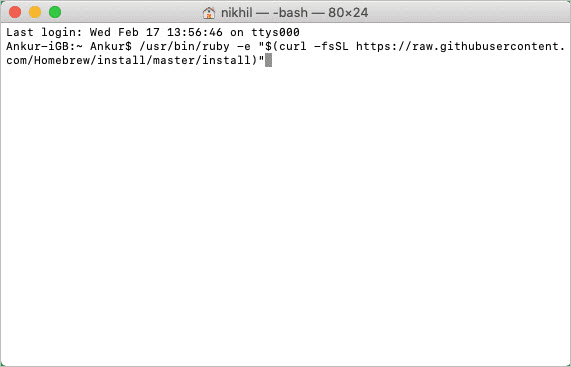
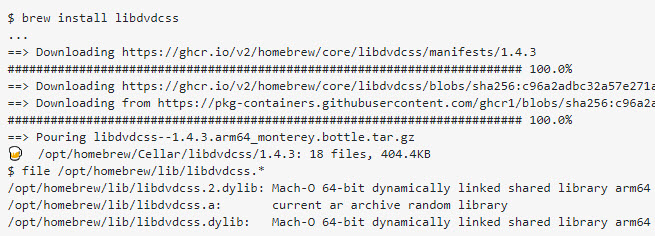
Drücken Sie dann die Eingabetaste und geben Sie das Passwort ein. Öffnen Sie nach der Installation von Homebrew das Terminal und geben Sie „brew install libdvdcss“ ein und drücken Sie dann die Eingabetaste. Es beginnt mit dem Herunterladen von libdvdcss auf Ihren Mac und danach können Sie mit Handbrake kopierschutz DVDs rippen.
Auf dem Windows 11/10/8/7:
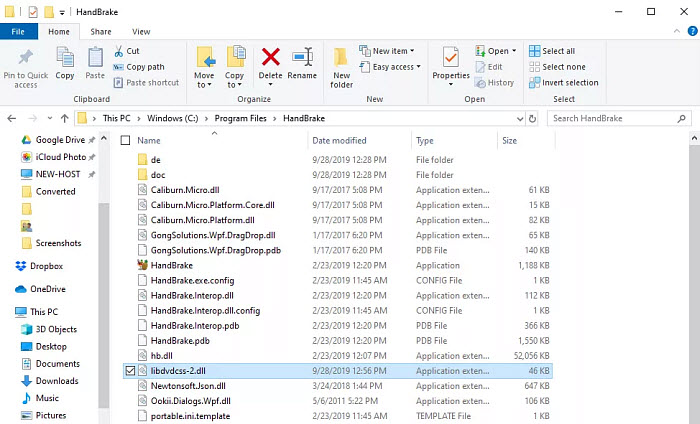
Das Herunterladen von libdvdcss für Handbrake unter Windows 11/10/7 ist viel einfacher. Gehen Sie zur VideoLan-Website und suchen Sie die richtige libdvdcss-Version für Windows, laden Sie die Datei libdvdcss-2.dll herunter, kopieren Sie sie und verschieben Sie sie in den Installationsordner von Handbrake. Dann ist Handbrake in der Lage, libdvdcss im Hintergrund zu verwenden, um den DVD-Kopierschutz im Handumdrehen zu umgehen.
Schritt 2 : Legen Sie Ihre DVD ein und starten Sie Handbrake. Dann klicken Sie auf den Button "Source", um DVD-Inhalte zu laden. Es wird eine Weile dauern, um DVD-Disk zu scannen. Die libdvdcss arbeitet automatisch im Hintergrund, um Handbrake dabei zu helfen, geschützte DVDs zu lesen.
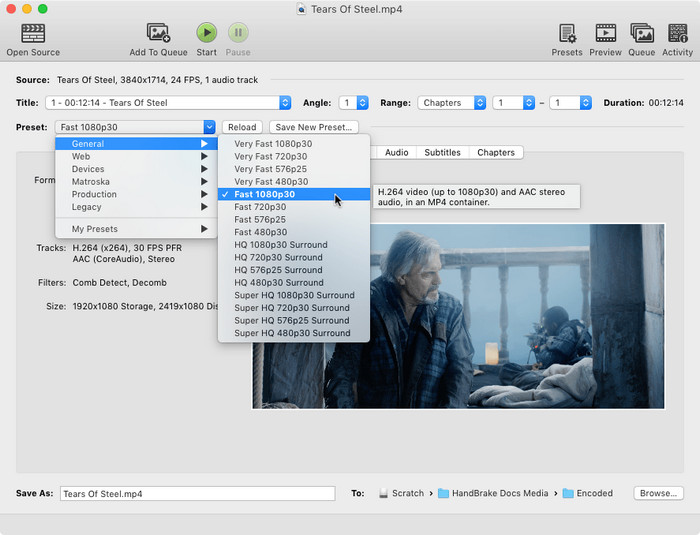
Schritt 3 : Unter „Voreinstellungen“ können Sie eine DVD-Ripping-Voreinstellung auswählen. Mit Handbrake können Sie kopiergeschützte DVDs rippen auf MP4, MKV, iPhone, iPod, Apple TV, Android, Windows Phone. Normalerweise wird Ihnen empfohlen, eine DVD mit Fast 576p25 oder Fast 480p30 zu rippen.
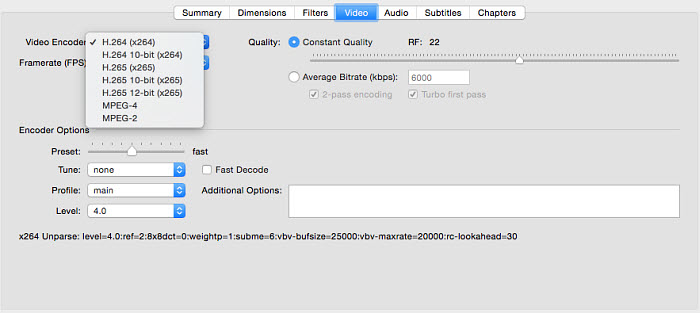
Schritt 4: Auf der Registerkarte Video können Sie einen Encoder wie H.264 oder H.265 auswählen. Belassen Sie andere Einstellungen als Standard, es sei denn, Sie wissen, dass sie bedeuten.
Schritt 5: Mit einem Klick auf "Save As " können Sie einen gewünschten Speicherort festlegen. Klicken Sie auf "Start". So rippen Sie kopiergeschützte DVDs mit Handbrake.
Vorteile:
Schnelle Geschwindigkeit und hoche Ausgabequalität.
Sowohl Videos als auch DVD konvertieren.
Nachteile:
libdvdcss-Software von Drittanbietern wird benötigt, um DVDs mit Kopierschutz zu rippen.
Eingeschränkte Ausgabeformate und Geräte.
Komplizierte Benutzeroberfläche. Nicht auf Deutsch.
Teil 3. Kopieren Sie kopiergeschützte DVDs mit MakeMKV in MKV
Wenn Sie einen DVD-Ripper suchen, der sowohl geschützte DVDs als auch Blu-rays zuverlässig verarbeitet und das MKV-Format unterstützt, um alle Video- und Audiospuren samt Metadaten zu erhalten, ist MakeMKV kaum zu übertreffen. Das Programm ist sehr einfach zu bedienen und verfügt über ein integriertes Entschlüsselungstool.
In der Praxis legen Sie einfach eine Disc ins Laufwerk, klicken auf ein paar Buttons, und wenige Minuten später liegt Ihr gerippter Film auf der Festplatte. Die Ausgabedatei ist in der Regel rund 40 % kleiner als das Original. Allerdings gibt es nur das MKV-Format als Ausgabe – weitere Formate wie MP4 müssen über einen separaten Video-Converter aus dem MKV erstellt werden. Dennoch lässt sich MKV problemlos in Playern wie VLC oder 5KPlayer abspielen.
Hinweise: Wenn es um DVD-Rippen unter Windows/Mac geht, ist MakeMKV als kopiergeschützte DVD rippen freeware erhältlich. Aber für Bluray-Rippen ist das Programm nur kostenlos in einer Beta-Version, deren Funktionen nach 60 Tage stoppt.
Anleitung: So kopieren Sie eine kopiergeschützte DVD mit MakeMKV?
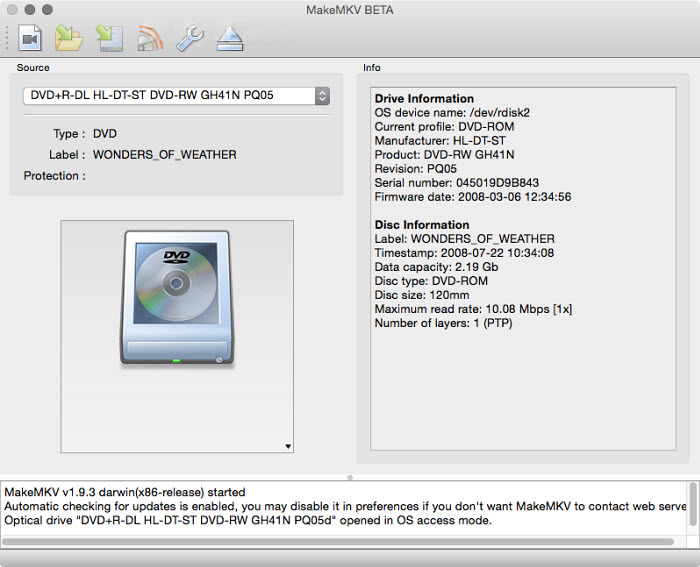
Schritt 1: Starten Sie dieses DVD Rippen Programm auf Ihrem PC oder Mac Computer und legen Sie die Disk ein. Es ist in der Lage, DVDs zu rippen, die durch Regionalcode und gängige Kopierschutzmaßnahmen geschützt sind. Klicken Sie auf Quelle, um Ihre DVD auszuwählen..
Schritt 2: Klicken Sie dann auf das große DVD-Laufwerkssymbol und der DVD-Ripper beginnt mit dem Scannen des Laufwerks. Daraufhin werden die detaillierten Informationen der DVD angezeigt. Wählen Sie das Kapitel, das Sie rippen möchten, normalerweise den längsten und größten Titel.
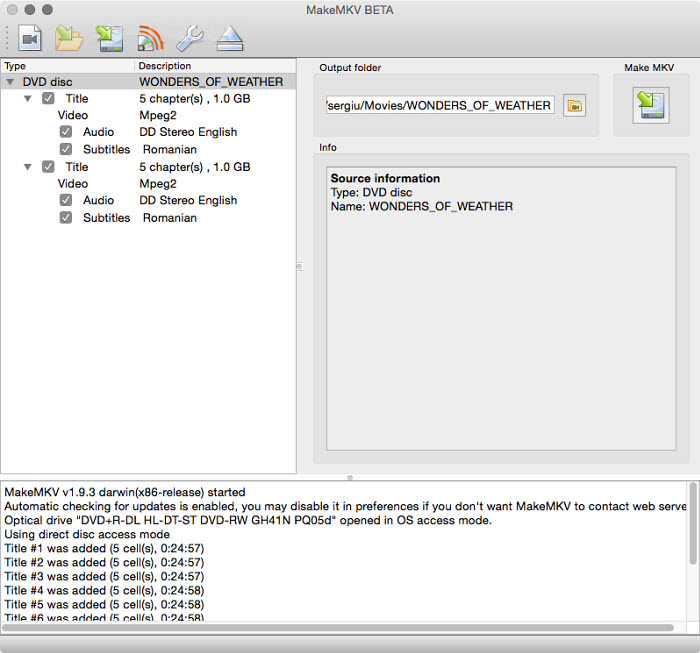
Schritt 3: Jetzt legen Sie einen Speicherort fest, um die MKV Datei auf PC oder Mac zu speichern. Aber beachten Sie, dass die Größe der MKV-Datei in enorm (1,66 GB MKV-Datei für die 1,6 GB DVD in unserem Test). Stellen Sie also sicher, dass der Ausgabeordner über genügend freien Speicherplatz verfügt, um das gerippte DVD-Video zu speichern.
Klicken Sie dann auf "Make MKV". MakeMKV bringt eine schnelle DVD-Rip-Geschwindigkeit, durchschnittlich 30 Minuten. Die Ausgabedatei hält hohe Video- und Audioqualität.
Vorteile:
Extrem hohe Video- und Audioqualität. Kann nicht nur DVDs rippen, sondern auch Bluray-Discs.
Kopieren Sie kopiergeschützte DVDs.
Nachteile:
Die Ausgabedatei MKV ist extrem groß. Gibt nur MKV Datei aus.
Sie können DVDs nicht in MP4 oder andere Formate rippen.
Das Bluray-Rippen kostet $50 nach dem Versuchszeitraum.
Teil 4. So rippen Sie den DVD-Kopierschutz mit MTR MacTheRipper
Auch wenn die offizielle Website inzwischen aus rechtlichen Gründen geschlossen wurde, bleibt MacTheRipper (MTR) ein leistungsfähiger, kostenloser DVD-Ripper für den Mac. Besonders praktisch: MTR kann DVDs kopieren, die mit CSS-Verschlüsselung, Macrovision, ARccOS, UOP, Regionalcode oder RCE geschützt sind. Das Programm dient vor allem als DVD-Extraktor und erlaubt, geschützte DVDs auf dem Mac in einen DVD-Ordner oder als ISO-Image zu sichern.
Hinweis: Die offizielle MTR-Website bietet Versionen V2.6.6, V3 und V4 an. Wer die neuesten Funktionen nutzen möchte, kann MTR V5.4.0.9 von vertrauenswürdigen Drittanbieterseiten wie MacUpdate, TechSpot oder dem MTR-Forum herunterladen. Während V3 und V4 keine verschlüsselten DVDs rippen können, unterstützt die aktuelle V5-Version eine Vielzahl von Kopierschutzmechanismen und ist in der Praxis deutlich zuverlässiger.
Anleitung: So verwenden Sie den DVD-Ripper-Kopierschutz?
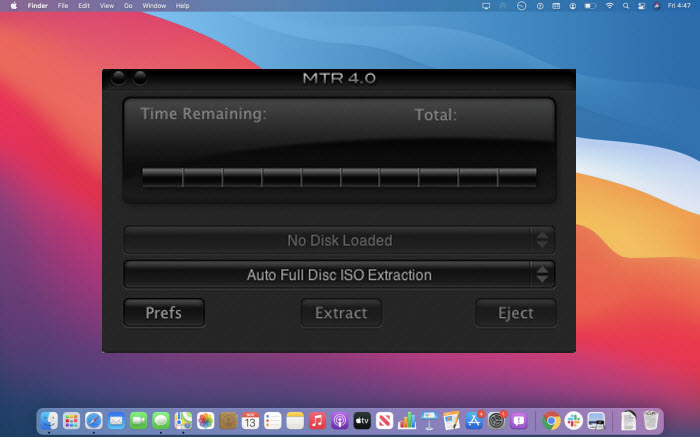
Schritt 1: Laden Sie den urheberrechtlich geschützten DVD-Ripper kostenlos auf Ihren Computer herunter und öffnen Sie ihn. Stellen Sie den Extraktionstyp in MTR auf Auto Full Disc Extraction ein. Legen Sie dann die geschützte DVD in das optische Laufwerk ein.
Schritt 2: Der geschützte DVD-Ripper erkennt die DVD und scannt die Titel auf der Disc. Möglicherweise werden Sie aufgefordert, die Region auszuwählen, wenn die DVD mit Regionalcodes geschützt ist.
Schritt 3: Klicken Sie auf Extrahieren, um das Rippen verschlüsselter DVDs auf dem Mac mit dem kopierschutz DVD-Ripper zu starten.
Schritt 4: Die geschützte DVD wird in einen VIDEO_TS-Ordner auf dem Mac kopiert. Sie können es jedoch mit einem Transcoder wie Handbrake problemlos in andere Formate konvertieren.
Vorteile:
Es kann problemlos Inhalte von einer geschützten DVD ohne Qualitätsverlust extrahieren.
Der Entwickler von MTR bietet über sein Forum exzellenten Support.
Nachteile:
Das Ausgabeformat ist begrenzt (nur DVD-Ordner oder ISO-Image-Datei); Nur MTR 2.6.6 ist kostenlos.
Spätere Versionen, wie MacTheRipper 3/4/5, erfordern einen komplizierten Prozess zum Senden von Geschenken, um einen Code zu erhalten.
Die neueste Version ist für macOS Monterey und früher verfügbar. Unter macOS Sonoma können Kompatibilitätsprobleme auftreten.
Teil 5. So rippen Sie DVDs mit dem VLC Media Player
Hier haben wir einen kleinen Bonus-Tipp für Sie: VLC zum DVD-Rippen. Klingt überraschend? Kann VLC tatsächlich geschützte DVDs unter Windows oder Mac rippen? Nicht direkt. VLC selbst entfernt keinen Kopierschutz. Dank der eingebauten libdvdcss-Bibliothek kann es jedoch DVDs mit CSS und Regionalcodes abspielen. Praktisch: Sie können den richtigen Titel während der Wiedergabe identifizieren und diesen dann beim Ripp-Vorgang an VLC übergeben.
In der Praxis funktioniert das so: Mit der Aufnahmefunktion von VLC lässt sich der abspielbare Inhalt in gängige Videoformate konvertieren. Folgen Sie unserer Schritt-für-Schritt-Anleitung, um VLC quasi als DVD-Ripper zu nutzen und eine kopiergeschützte DVD auf Ihre Festplatte zu übertragen – vorausgesetzt, der Player kann die DVD abspielen.
Wie kann man DVD rippen mit VLC Media Player [Option 1]
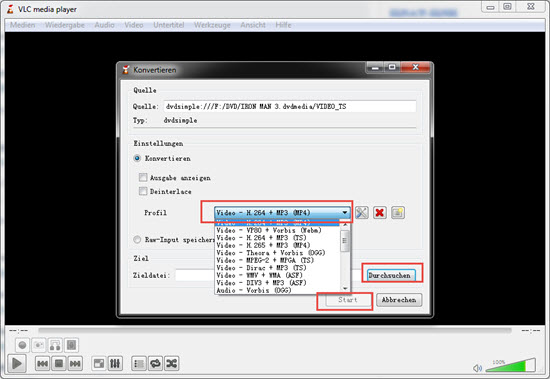
Schritt 1: Öffnen Sie VLC und klicken Sie auf Medien > Konvertieren/Speichern > wählen Sie Disc zum Laden in die DVD aus.
Schritt 2: Sobald die DVD geladen ist, wählen Sie „Keine Disc-Menüs“, um mögliche VLC-Ripping-Fehler zu vermeiden. VLC kann DVDs ohne Kopierschutz rippen, aber wenn Sie eine kopiergeschützte DVD rippen müssen, wählen Sie den Titel und das Kapitel (spielen Sie die DVD im Voraus ab und notieren Sie sich den richtigen Titel), die Sie rippen möchten, unter Startposition.
Schritt 3: Klicken Sie auf Konvertieren/Speichern. Wählen Sie aus, welchen Codec- und Containertyp Sie verwenden möchten. Zum Beispiel rippt VLC die DVD standardmäßig in den MP4-H.264-Codec. Legen Sie dann einen Ausgabeordner fest und klicken Sie auf Start, um mit dem Rippen der DVD zu beginnen.
Wie kann man DVD rippen mit VLC Media Player [Option 2]
Schritt 1: Zuerst müssen Sie die "Erweitere Steurung" aktivieren, indem Sie im Menü zu "Ansicht" > "Erweitere Steurung" gehen, damit man mit VLC Player eine DVD rippen kann.
Schritt 2: Anschließend gehen Sie zu "Werkzeug" > "Einstellungen" und finden Sie "Dateien" unter "Eingang/Codecs". Wählen Sie einen Zielspeicherort für die Ausgabedatei. Genügend Speicherplatz soll zur Verfügung stehen.
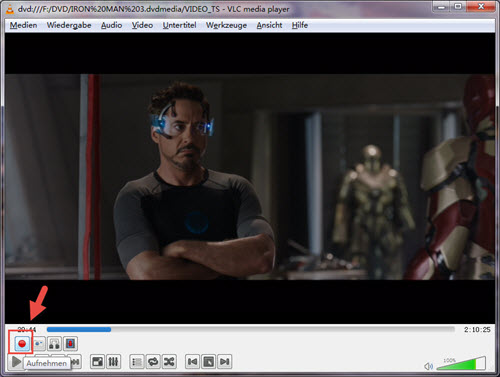
Schritt 3: Dann können Sie Ihre DVD abspielen, die Sie rippen wollen. Zu Beginn oder Zu Ihrem Lieblingsteil klicken Sie auf den roten Button links unten (wie der Bild zeigt) oder geben Sie die Tastenkombination "Shift" + "R" ein. VLC wird dann Ihre DVD aufnehmen und das aufgenommene Video in Ihren gewünschten Speicherort speichern. So lässt sich Ihre DVD rippen mit VLC Media Player.
Vorteile:
Kostenlos und Open-Source. Funktioniert auf allen Plattformen.
Konvertieren Sie DVDs kostenlos in MP4 und verschiedene Formate.
Nachteile:
Es kann keine DVDs mit Kopierschutz rippen.
Teil 6. So rippen Sie kopiergeschützte DVDs mit DVD Shrink
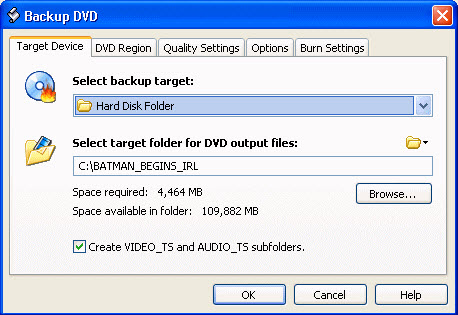
DVD Shrink ist eine beliebte kostenlose DVD-Ripper-Software für Windows, mit der man DVDs in ISO-Images oder als VIDEO_TS-Ordner sichern kann, ohne die Originalinhalte zu verlieren. In unseren Tests ließen sich auch größere Dual-Layer-DVDs problemlos auf eine Single-Layer-DVD komprimieren, wobei man Videospuren, Untertitel und Qualität individuell anpassen kann. Außerdem kann man gezielt DVD-Titel oder bestimmte Abschnitte auswählen. Praktisch: DVD Shrink kann viele gängige Kopierschutzmechanismen wie CSS, Regionalcodes, UOP oder FBI-Warnungen umgehen – zumindest bei älteren DVDs.
Allerdings zeigt die Praxis: DVD Shrink wird seit Jahren nicht mehr weiterentwickelt. Auf aktuellen Systemen wie Windows 10 oder 11 funktioniert es nicht zuverlässig, und moderne Kopierschutzsysteme wie Macrovision Ripguard kann es nicht entfernen. Für aktuelle DVDs reicht es also nicht mehr aus.
Schritt 1. Laden Sie diese kopiergeschützte DVD-Ripper-Freeware herunter und installieren Sie sie auf Ihrem PC. Legen Sie dann die DVD, die Sie rippen möchten, in das DVD-Laufwerk Ihres Computers ein.
Schritt 2. Starten Sie das DVD Shrink-Programm und es sollte die DVD automatisch erkennen. Wenn nicht, klicken Sie auf die Schaltfläche „Disc öffnen“ oder gehen Sie zu „Datei“ und wählen Sie „Disc öffnen“, um die DVD manuell zu suchen und auszuwählen.
Schritt 3. Es wird einige Zeit dauern, den Kopierschutz der DVD zu umgehen und den Inhalt der DVD zu analysieren. Dann stehen Ihnen verschiedene Optionen zur Verfügung.
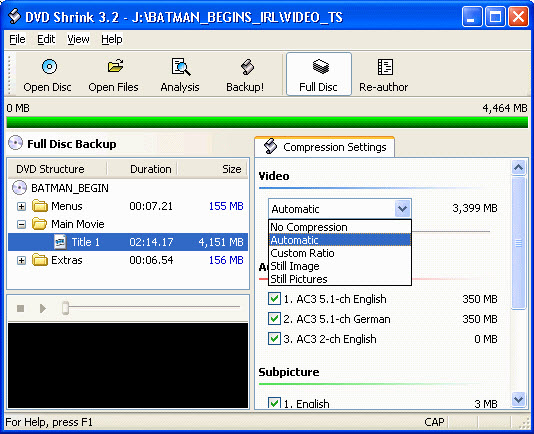
Schritt 4. Mit DVD Shrink können Sie die Komprimierungseinstellungen auswählen, um die DVD auf einen Standard-DVD-Rohling mit 4,7 GB zu passen oder eine Sicherungskopie auf Ihrer Festplatte zu erstellen. Sie können die gewünschten Einstellungen basierend auf Ihren Vorlieben und dem verfügbaren Platz auswählen.
Schritt 5. Wenn Sie eine Sicherungskopie auf Ihrer Festplatte erstellen möchten, wählen Sie einen Zielordner auf Ihrem Computer. Klicken Sie dann auf „Sichern!“. Klicken Sie auf die Schaltfläche oder gehen Sie zu „Datei“ und wählen Sie „Sichern“, um mit dem Rippen der kopiergeschützten DVD unter Windows zu beginnen.
Vorteile:
DVD Shrink ist eine kopiergeschützte DVD-Ripper-Freeware für Windows.
Es ist in der Lage, gängige DVD-Kopierschutzmaßnahmen wie CSS, RC, RCE usw. zu entfernen.
Nachteile:
Da DVD Shrink im Jahr 2005 gestoppt wurde, unterstützt es Windows 10 nicht und kann keine DVDs mit neuen DVD-Kopierschutzen kopieren.
Teil 7. So rippen Sie DVDs mit Magic DVD Ripper
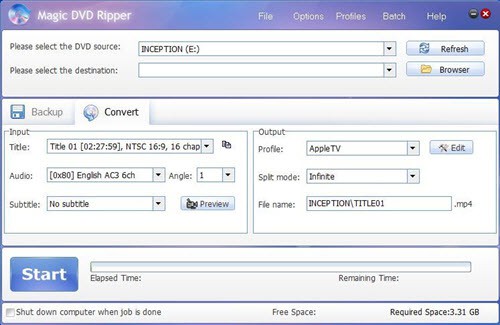
Magic DVD Ripper ist eine leistungsstarke Mac DVD-Ripping-Software mit einer übersichtlichen und sehr benutzerfreundlichen Oberfläche. In unseren Tests, die wir auf mehreren DVDs durchgeführt haben, dauerte das Rippen einer vollständigen DVD etwa 1–2 Stunden, wobei die fertige Datei oft über 3 GB groß war – bei der Komprimierung gibt es also noch Luft nach oben.
Die Software bietet 8 verschiedene Videoformate sowie 15 Voreinstellungen für Smartphones und Tablets. So lassen sich selbst geschützte DVDs problemlos in AVI (Xvid, DivX), WMV, MP4, MPEG2, MP3, VCD oder SVCD konvertieren und für Geräte wie iPod, iPad, PSP oder PS3 optimieren. Besonders praktisch: Magic DVD Ripper kann auch ISO-Abbilder oder den kompletten VIDEO_TS-Ordner erstellen, sodass man die DVD anschließend mit einem Brennprogramm seiner Wahl kopieren kann – ein echter Pluspunkt im Praxistest.
Wie rippt man eine DVD mit Magic DVD Ripper?
Schritt 1. Starten Sie Magic DVD Ripper und klicken Sie auf den Tab „Konvertieren“.
Schritt 2. Legen Sie Ihre DVD in das DVD-Laufwerk ein.
Schritt 3. Geben Sie das Zielverzeichnis an, indem Sie auf die Schaltfläche „Browser“ klicken.
Schritt 4. Wählen Sie den richtigen Titel, die Audiospur und die Untertitel aus. (Magic DVD Ripper wählt automatisch den längsten Titel und die erste Audiospur aus. Sie können klicken, um zu überprüfen, ob Sie den richtigen Titel, die richtige Audiospur und die Untertitel ausgewählt haben. Sie können auch einen Clip zum Rippen auswählen. Wenn Sie mehrere Titel gleichzeitig rippen möchten, wählen Sie „Mehrere Titel“ aus der Titelliste.)
Schritt 5. Wählen Sie ein geeignetes Profil aus der Profilliste. Sie können auf „[Mehr Profile...]“ klicken, um alle Profile anzuzeigen. (Wenn Sie ein neues Profil erstellen oder Parameter anpassen möchten, lesen Sie bitte „Wie passe ich das Profil an, um die passende Qualität und Dateigröße zu erhalten?“.)
Schritt 6. Ändern Sie den Dateinamen, falls erforderlich.
Schritt 7. Drücken Sie die Schaltfläche „Start“, um den Rippvorgang zu starten.
Dieses Tool ermöglicht es, ISO-Image und Video-TS-Ordner ebenfalls zu sichern.
Es verfügt über eine geringe Auswahl an Anpassungsprofilen und bietet im Vergleich zu anderer Software keine Videobearbeitungswerkzeuge.
Bewertung: 8,5/10
Teil 8. So rippen Sie DVDs mit DVD Decrypter
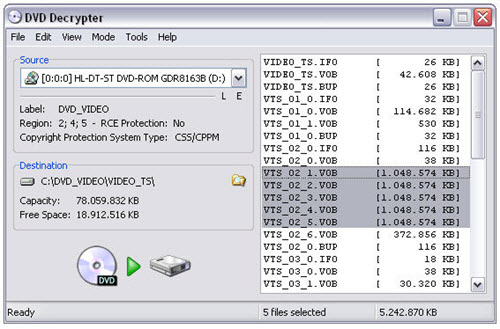
DVD Decrypter ist eine Open-Source-Software und gleichzeitig der beste kostenlose DVD-Ripper, der es versteht, eine DVD als VOB- und IFO-Dateien oder als ISO-Abbild in einen Ordner zu rippen. Es steht an der Spitze der besten DVD-Konverter-Liste, da dieses Programm mühelos hartnäckigen Kopierschutz durchbricht und alle erweiterten Einstellungen geschickt in den Menüs versteckt sind.
Obwohl die DMCA diese beste DVD-Decrypter-Software seit der finalen Version 3.5.4.0 verboten hat und die offizielle Website aufgrund rechtlicher Probleme geschlossen wurde, ist sie immer noch eine der beliebtesten kostenlosen DVD-Ripping-Lösungen, die sogar hilft, eine gerippte ISO-Datei in 1 von 17 Größen zu teilen. Die Geschwindigkeit ist sehr hoch, da dieses Programm den DVD-Film nur als VOB- oder ISO-Abbild speichert.
Wie rippt man eine DVD mit DVD Decrypter?
Schritt 1. Starten Sie DVD Decrypter und wählen Sie Modus -> Datei.
Schritt 2. Öffnen Sie dann das Einstellungsfenster über Werkzeuge -> Einstellungen.
Schritt 3. Wählen Sie den Tab Dateimodus und ändern Sie die Einstellungen entsprechend. Klicken Sie auf OK.
Schritt 4. Nachdem Sie sichergestellt haben, dass alle Dateien ausgewählt sind, klicken Sie auf die Schaltfläche, um den Rippvorgang zu starten!
Beste DVD-Kopiersoftware, um Verschlüsselungen zu umgehen und geschützte DVDs als VOB- oder ISO-Dateien zu sichern.
Kann nicht mit den neuesten DVDs mit neuen Kopierschutzmechanismen umgehen.
Bewertung: 7,9/10
Zusammenfassung:
Sie können einen der oben genannten DVD-Ripper auswählen, um eine DVD auf dem Mac zu rippen. Handbrake und VLC funktionieren jedoch möglicherweise nicht mit einigen neu verschlüsselten DVDs. und DVD Shrink ist eine gute kopiergeschützte DVD-Ripping-Freeware, mit der Sie geschützte DVDs für die beste Qualität in MKV/ISO/DVD Folder rippen können. Aber es erfordert einen zusätzlichen Schritt, wenn Sie die Videos auf anderen Geräten abspielen möchten. Wenn Sie einfachere Schritte zum Rippen geschützter DVDs in MP4, MOV, HEVC, H.264 usw. wünschen, versuchen Sie MacX DVD Ripper Pro.
FAQ
1. Warum lassen sich kopiergeschützte DVDs nicht einfach rippen?
Gekaufte DVDs sind fast immer mit technischem Kopierschutz versehen. Diese Schutzmechanismen blockieren den direkten Zugriff auf die Videodaten oder erzeugen absichtlich Lesefehler. Standard-Tools scheitern daran oft, weil sie den eigentlichen Hauptfilm nicht korrekt erkennen oder den Schutz nicht umgehen können.
- CSS: Verschlüsselt DVD-Inhalte und verhindert direktes Kopieren.
- Regionalcode: Beschränkt die Wiedergabe auf bestimmte Länder.
- ARccOS / RipGuard: Erzeugen absichtlich fehlerhafte Daten.
- Disney X-Project: Nutzt viele gleich lange Fake-Titel.
- APS / AACS: Zusätzliche analoge und digitale Schutzsysteme.
2. Wie rippe ich eine ungeschützte DVD unter Windows oder macOS?
Ohne Kopierschutz ist das Rippen vergleichsweise einfach. Unter Windows können Sie die DVD-Dateien direkt über den Explorer kopieren. Auf dem Mac lässt sich mit dem Festplattendienstprogramm ein ISO-Abbild erstellen. Zusätzliche DVD-Ripper-Software ist dafür in der Regel nicht notwendig.
3. Welches DVD-Ripper-Programm ist das richtige?
Das hängt vom Einsatzzweck ab. Für verlustfreie Backups ganzer DVDs eignet sich MakeMKV. Für einfache MP4-Konvertierungen selbst erstellter DVDs ist HandBrake ausreichend. Wenn Sie regelmäßig kopiergeschützte DVDs rippen möchten, sind spezialisierte Tools wie MacX DVD Ripper Pro zuverlässiger.
4. Welches Format eignet sich am besten zum DVD-Rippen?
Für die meisten Nutzer ist MP4 die beste Wahl, da es ein gutes Verhältnis aus Qualität, Dateigröße und Gerätekompatibilität bietet. Wer maximale Qualität ohne Neukodierung möchte, greift zu ISO oder MKV, muss dabei jedoch deutlich größere Dateien in Kauf nehmen.
5. Wie kann man den Kopierschutz einer DVD entfernen?
Dazu benötigen Sie einen DVD-Ripper, der Kopierschutz aktiv umgehen kann. Programme wie MacX DVD Ripper Pro oder MakeMKV bringen diese Funktion bereits mit. HandBrake oder VLC benötigen dagegen zusätzliche Bibliotheken und funktionieren nicht mit allen aktuellen Schutzmechanismen.
6. Kann AnyDVD kopiergeschützte DVDs rippen?
AnyDVD selbst rippt keine DVDs. Es entfernt den Kopierschutz im Hintergrund, während andere Programme auf die Disc zugreifen. In Kombination mit Software wie CloneDVD lassen sich so ISO-Dateien oder Kopien erstellen, allerdings nur unter Windows.
7. Wie kann ich eine kopiergeschützte DVD kostenlos in MP4 umwandeln?
Kostenlos ist dies nur eingeschränkt möglich. Mit HandBrake und der Zusatzbibliothek libdvdcss lassen sich einige geschützte DVDs in MP4 konvertieren. Bei neueren oder komplex geschützten Discs stößt diese Lösung jedoch häufig an ihre Grenzen.
8. Wie kopiere ich eine geschützte DVD auf die Festplatte?
Mit einem geeigneten DVD-Ripper können Sie geschützte DVDs als ISO-Datei, VIDEO_TS-Ordner oder Videodatei auf Ihre Festplatte sichern. Wichtig ist, ausreichend Speicherplatz einzuplanen, insbesondere bei verlustfreien Kopien ohne Komprimierung.
9. Ist das Umgehen des DVD-Kopierschutzes legal?
In Deutschland ist das Umgehen eines wirksamen Kopierschutzes rechtlich nicht erlaubt. In der Praxis wird das Erstellen privater Sicherungskopien jedoch selten verfolgt. Diese Informationen stellen keine Rechtsberatung dar und dienen ausschließlich der allgemeinen Orientierung.